Informações não disponíveis no relatório
Atualmente, o relatório de estoque da Vendizap não exibe o campo de preço de custo dos produtos.
Isso ocorre porque o sistema não possui um campo específico para cadastrar esse tipo de informação no produto.
Da mesma forma, o código do produto (SKU ou identificador interno) também não aparece nos relatórios de produto e estoque, pois esse campo ainda não está disponível na estrutura dos relatórios.
Como ajustar o preço de produtos em massa
Se você precisa alterar os preços de vários produtos ao mesmo tempo, a Vendizap permite realizar esse ajuste de forma prática.
-
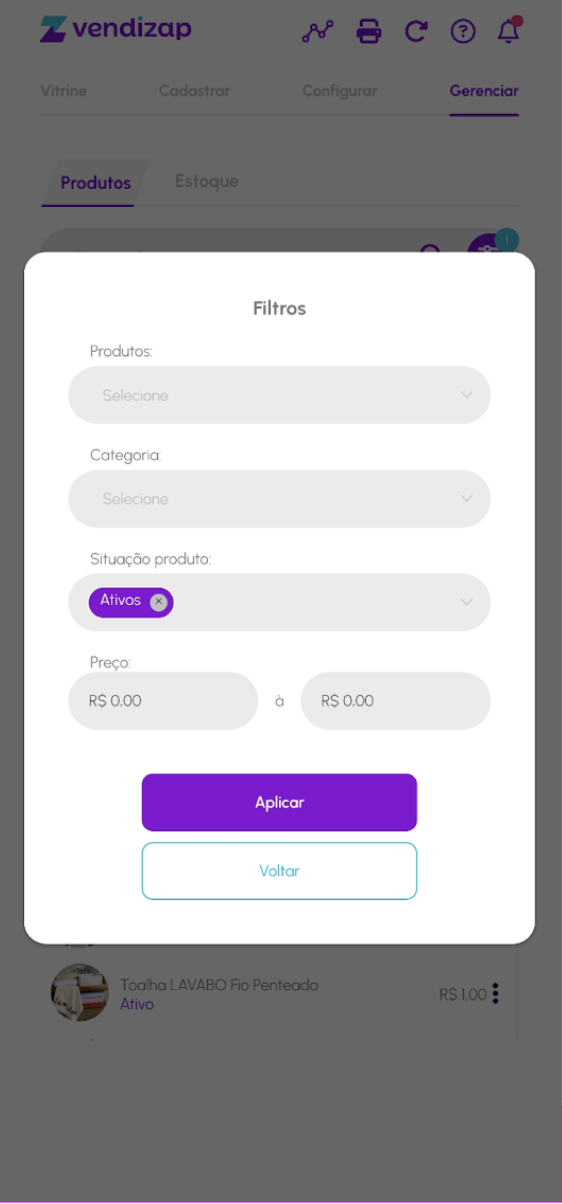
Acesse o menu Gerenciar > Produtos.
-
Aplique os filtros desejados, como categoria e situação do produto (ativos, inativos etc.).
-
Clique em Aplicar.

Passo 2: Selecione os produtos e aplique o ajuste
-
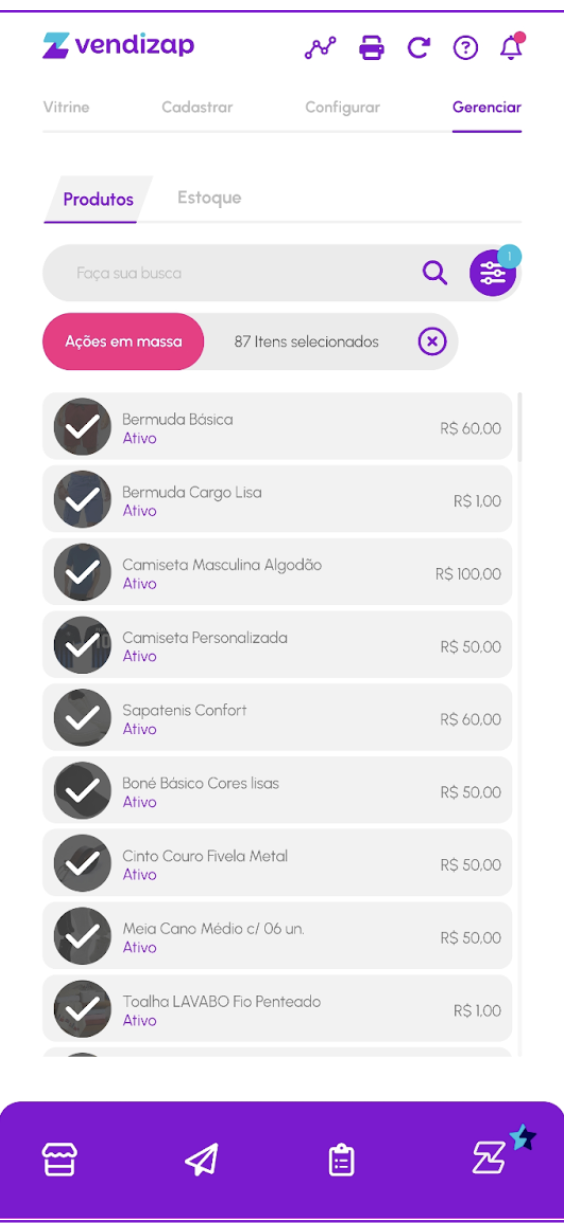
Depois de filtrar, selecione todos os produtos listados.
-
Clique em Ações em massa > Ajustar preço.
-
Escolha se deseja aplicar o ajuste:
-
Por valor fixo (exemplo: aumentar R$ 5,00)
-
Por percentual (exemplo: reduzir 10%)
-
-
Informe o valor ou percentual desejado e confirme a alteração.
Passo 3: Ajuste valores adicionais (se houver)
Se seus produtos possuírem variáveis com valores adicionais (como tamanhos diferentes com preços distintos), você também poderá incluir esse ajuste nas variáveis vinculadas.
✅ Pronto! Agora seus preços foram atualizados em massa de forma rápida e prática.