Com a integração entre a Vendizap e o SuperFrete você calcula o frete automaticamente no fechamento do pedido, gera, paga e imprime a etiqueta sem sair da Vendizap e acompanha o rastreio da entrega junto com o seu cliente.
O SuperFrete oferece fretes com desconto dos Correios (PAC, Sedex e Mini Envios) e de outras transportadoras, como Jadlog, Loggi e J&T Express.
O que você precisa antes de começar
-
Estar no Plano Profissional ou Empresarial. A integração não está disponível no Plano Essencial.
-
Ter uma conta no SuperFrete. Se ainda não tiver, você cria durante o passo a passo abaixo.
-
Ter peso e medidas da embalagem cadastrados em todos os produtos ativos. Você pode informar no cadastro de cada produto, em "Dimensões da embalagem", ou na categoria, e todos os produtos dela passam a usar essas medidas.
-
Para pagar etiquetas pela Vendizap, ter saldo na sua conta do SuperFrete.
Passo 1: gere o token no SuperFrete
A conexão entre a Vendizap e o SuperFrete é feita por um código chamado token.
-
Acesse a página de integrações do SuperFrete: web.superfrete.com/#/integrations.
-
Clique em Integrar no campo da Vendizap.
-
Você vai para a página de login ou cadastro. Clique em Continuar.
-
Informe seu contato e o código que você receber. Se ainda não tiver conta no SuperFrete, faça o cadastro e clique em Continuar.
-
Na página de integrações, clique em Integrar na Vendizap.

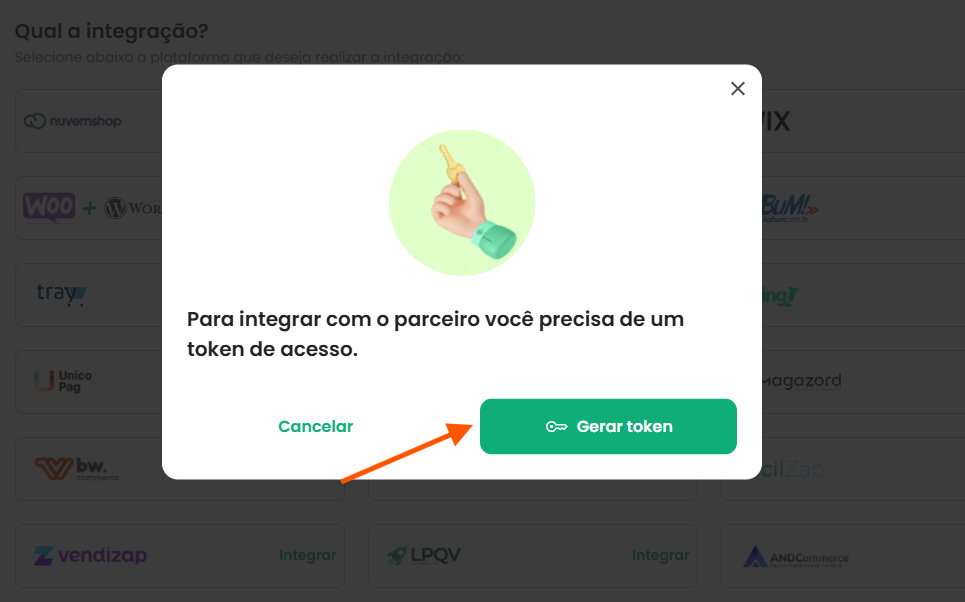
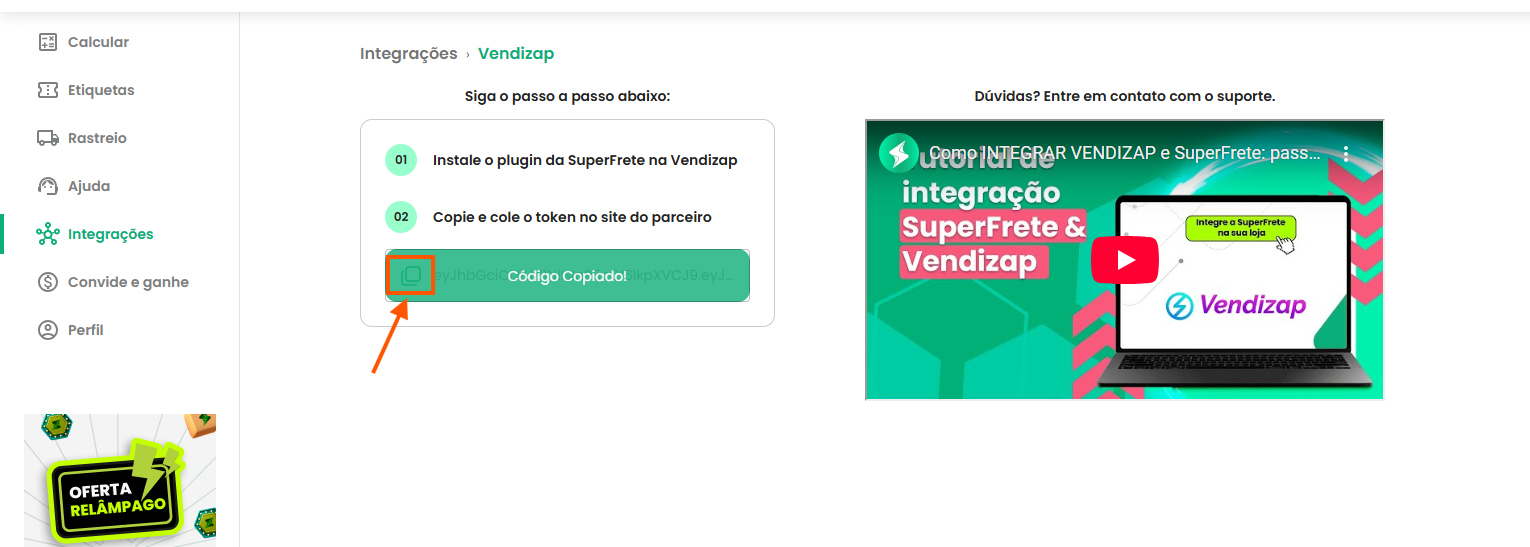
Clique em Gerar Token e copie o código gerado.
Passo 2: conecte o SuperFrete na Vendizap
-
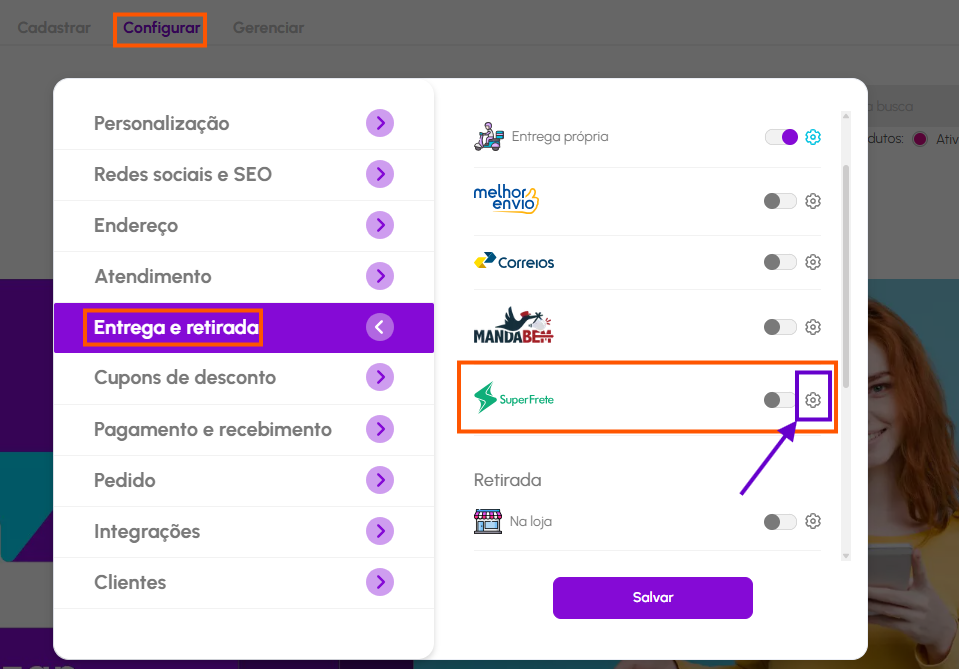
Na sua conta Vendizap, acesse Configurar e depois a aba Entrega e retirada.
-
Ligue a opção Entrega.
-
Na linha do SuperFrete, ative o botão ao lado do logo.
-
A Vendizap confere se todos os seus produtos têm peso e medidas válidos. Se algum produto estiver com dados faltando ou fora do limite, aparece a lista dos produtos que precisam de ajuste. Clique no produto para corrigir e tente fazer a integração de novo.
-
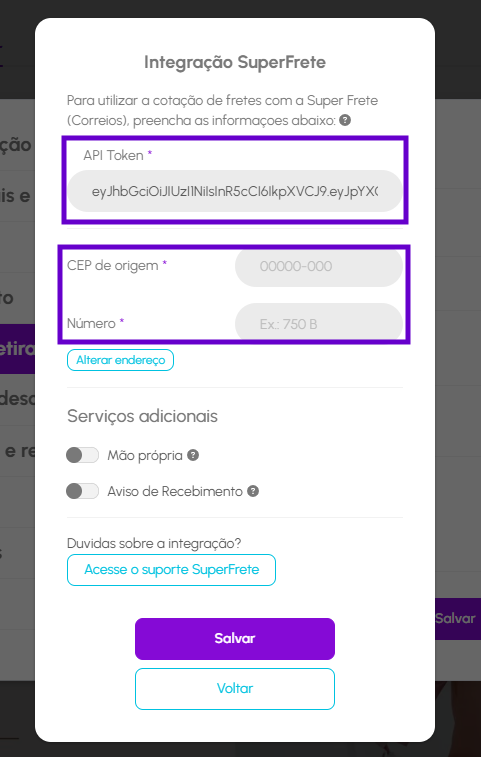
Na janela Integração SuperFrete, cole o código no campo API Token.
-
Informe o CEP de origem, que é o CEP de onde saem os seus envios, e o Número do endereço. Confira o endereço que aparece. Se precisar, clique em Alterar endereço.
-
Escolha os serviços adicionais que quiser usar (veja abaixo).
-
Clique em Validar dados. Se estiver tudo certo, aparece a mensagem "Credenciais de acesso verificadas com sucesso".
Confira se ficou ativo a integração e salve novamente a edição.
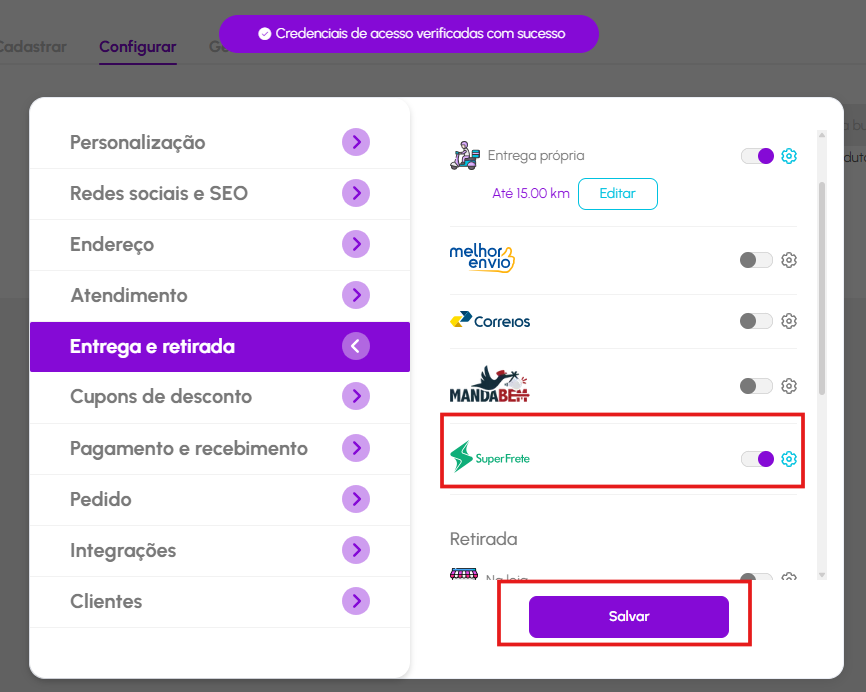
Para trocar o token depois, abra a mesma janela pela engrenagem do SuperFrete, cole o novo código no campo API Token e clique em Validar dados. Se não for trocar, deixe o campo em branco e clique em Salvar: o token salvo continua valendo.
Importante: a Vendizap trabalha com uma integração de frete por vez. Se você já usa Correios, Melhor Envio, Manda Bem ou Moda Center Log, a Vendizap avisa que a integração atual será desativada ao ativar o SuperFrete.
Serviços adicionais
Na janela de configuração do SuperFrete você pode ligar:
-
Mão própria: a entrega é feita somente para a pessoa indicada como destinatário.
-
Aviso de Recebimento: você recebe a comprovação da entrega, com a informação de quem recebeu.
-
Usar seguro: o frete é cotado e a etiqueta é gerada com seguro, usando o valor dos produtos como valor declarado.
Esses serviços podem ter custo adicional, calculado pelo SuperFrete junto com o frete.
Pagamento automático de etiquetas (opcional)
Na mesma janela existe a opção Pagamento automático de etiquetas. Ela aparece depois que o token foi validado.
Com ela ligada, ao gerar a etiqueta a Vendizap já paga com o saldo da sua conta do SuperFrete e libera a impressão na hora. Com ela desligada, a etiqueta é gerada e fica aguardando pagamento no carrinho do SuperFrete. Você paga quando quiser, pelo botão Pagar etiqueta no pedido ou direto no site do SuperFrete.
Como o frete aparece para o seu cliente
-
Na página do produto, o cliente informa o CEP em Calcule o frete e vê as opções de entrega com o nome do serviço, o prazo em dias úteis e o valor.
-
No fechamento do pedido, as opções aparecem da mais barata para a mais cara, e a mais barata já vem selecionada. O cliente pode escolher outra.
-
Os serviços oferecidos são PAC, Sedex, Mini Envios, Jadlog, Loggi e J&T Express. Só aparecem os que atendem o CEP e o tamanho do pacote.
A opção que o cliente escolheu fica salva no pedido e é usada na hora de gerar a etiqueta.
Limites de tamanho: pelo SuperFrete cada caixa pode ter até 200 kg, 240 cm de comprimento, 200 cm de largura e altura, e a soma das medidas pode chegar a 640 cm. Cada serviço tem seus próprios limites. Embalagens do tipo envelope: até 60 cm por 60 cm e 1 kg, e os que não atendem o pacote não aparecem na lista.
Quando não for possível calcular o frete
Se a Vendizap não conseguir calcular o frete, por exemplo porque um produto do carrinho está sem peso e medidas válidos, você pode evitar a perda da venda: acesse Configurar > Entrega e retirada, clique na engrenagem ao lado de Entrega e ligue Usar frete a combinar caso não seja possível calcular o frete. Assim o cliente fecha o pedido e vocês combinam o valor do frete depois.
Atenção: se nenhum serviço de frete atender o CEP do cliente, o frete a combinar não entra no lugar e o cliente não consegue fechar o pedido com entrega. Nesse caso ele ainda pode escolher a retirada, se você oferecer.
Como gerar a etiqueta de envio
-
Abra o pedido e vá até o bloco Entrega/Retirada.
-
Clique em Gerar etiqueta de envio.
-
Dados do destinatário: confira nome, CPF ou CNPJ, telefone, e-mail e endereço de entrega. Se precisar, clique em Editar para corrigir o endereço.
-
Dados do remetente: o endereço é o que você informou na configuração do SuperFrete. Confira o nome, o documento e o telefone. O nome do remetente precisa ter pelo menos duas palavras (nome e sobrenome).
-
Informações do envio: informe a Chave da nota fiscal, com os 44 números, ou marque Usar declaração de conteúdo, caso não emita nota. Se você usa seguro, confira também o Valor do seguro, que já vem preenchido com o valor dos produtos.
-
Clique em Gerar etiqueta.
O que acontece depois depende do pagamento automático:
-
Com pagamento automático ligado: a etiqueta é gerada e paga na hora. A tela mostra o código de rastreio e o botão Imprimir etiqueta.
-
Com pagamento automático desligado: a etiqueta vai para o carrinho da sua conta no SuperFrete, aguardando pagamento. No pedido, o botão passa a ser Pagar etiqueta.
Como pagar a etiqueta
O pagamento da etiqueta é feito com o saldo da sua conta no SuperFrete. Antes de pagar, confira se você tem saldo suficiente e, se precisar, faça uma recarga no site do SuperFrete.
Você pode pagar de dois jeitos:
-
Pela Vendizap: no pedido, clique em Pagar etiqueta e confirme o valor. A etiqueta fica pronta para impressão e o código de rastreio é preenchido no pedido.
-
Pelo site do SuperFrete: acesse https://web.superfrete.com/#/minhas-etiquetas e finalize a compra. Na próxima vez que você abrir o pedido na Vendizap, ele já aparece como pago.
O valor cobrado pelo SuperFrete é o frete da transportadora utilizada. O valor de frete que o seu cliente pagou no pedido é recebido por você junto com o pagamento do pedido.
Como imprimir a etiqueta
Com a etiqueta paga, abra o pedido e clique em Imprimir etiqueta. O PDF da etiqueta abre em uma nova janela, pronto para imprimir.
Logo depois do pagamento, o SuperFrete pode levar alguns segundos para liberar a etiqueta. Se aparecer a mensagem "A etiqueta ainda está sendo gerada pela plataforma", aguarde um pouco e clique em imprimir de novo.
Depois é só colar a etiqueta na embalagem e postar.
Como cancelar uma etiqueta
-
Abra o pedido e, no bloco Entrega/Retirada, clique em Cancelar etiqueta.
-
Confirme em Sim, cancelar etiqueta.
-
Se a etiqueta já foi paga, o valor volta para o saldo da sua conta no SuperFrete.
-
Cancelar a etiqueta não cancela o pedido. Depois de cancelar, você pode gerar uma nova etiqueta para o mesmo pedido.
-
Se a etiqueta já foi postada, o SuperFrete não aceita o cancelamento. Nesse caso, fale direto com o SuperFrete.
-
Ao cancelar um pedido que tem etiqueta, a Vendizap pergunta se você também quer cancelar a etiqueta.
Como acompanhar o rastreio
Depois que a etiqueta é paga, o código de rastreio é preenchido automaticamente no pedido. O SuperFrete pode levar alguns segundos para liberar o código depois do pagamento. Você pode copiar o código clicando no ícone ao lado dele.
No pedido aparece o bloco Rastreio do pedido, com:
-
A situação atual do envio: Etiqueta gerada, Em trânsito, Entregue ou Cancelada.
-
A previsão de entrega.
-
A data e hora da última atualização.
-
Os eventos mais recentes da entrega, com data e hora. Clique em Ver histórico completo para ver todos.
-
O link Ver detalhes do rastreio, que abre o rastreio completo no site de rastreamento do SuperFrete.
O seu cliente também acompanha. O mesmo rastreio, com a situação, a previsão de entrega e os eventos, aparece para o cliente no link do pedido.
O rastreio é atualizado sempre que o pedido é aberto e acompanha o envio por até 30 dias após o pagamento da etiqueta. O status do pedido na Vendizap não muda sozinho com o rastreio: quando a entrega for concluída, atualize o status do pedido normalmente.
Como desativar a integração
Acesse Configurar > Entrega e retirada e desligue o botão do SuperFrete. Ativar outra integração de frete também desativa o SuperFrete.
Dúvidas e mensagens comuns
"Não foi possível autenticar, verifique os dados e tente novamente"
O token do SuperFrete não foi aceito. Gere um novo token no site do SuperFrete (veja o Passo 1), cole na Vendizap e clique em Validar dados de novo.
"Saldo insuficiente na sua conta SuperFrete"
Faça uma recarga na sua conta no site do SuperFrete e tente pagar de novo. A etiqueta continua no pedido aguardando pagamento.
"A chave da nota fiscal deve conter 44 dígitos"
Confira a chave da nota fiscal: ela tem 44 números. Se você não emite nota, marque Usar declaração de conteúdo.
"O nome deve ter no mínimo 2 palavras"
O SuperFrete exige nome e sobrenome no remetente. Ajuste o nome e tente de novo.
"O CPF do remetente e do destinatário não podem ser iguais"
O SuperFrete não aceita envios para o mesmo CPF do remetente. Confira os documentos informados.
"A etiqueta foi cancelada na SuperFrete"
A etiqueta foi cancelada direto no site do SuperFrete. Cancele a etiqueta no pedido da Vendizap e gere uma nova.
"Problema ao gerar etiqueta"
Junto com essa mensagem aparece o motivo informado pelo SuperFrete. Corrija o dado indicado e tente de novo. Se não for possível, gere a etiqueta direto no site do SuperFrete.
Um produto não aparece com frete ou a integração não ativa
Confira se o produto tem peso e medidas da embalagem cadastrados dentro dos limites e valor. Você pode cadastrar essas informações no produto ou na categoria dele.
Dúvidas sobre a sua conta no SuperFrete
Na janela de configuração do SuperFrete, clique em Acesse o suporte SuperFrete para falar direto com eles pelo WhatsApp.