Com a integração entre a Vendizap e os Correios você calcula o frete com os preços e prazos do seu contrato com os Correios, gera a etiqueta de envio direto do pedido e imprime a etiqueta sem sair da Vendizap.
O que você precisa antes de começar
-
Estar no Plano Profissional ou Empresarial. A integração não está disponível no Plano Essencial.
-
Ter um contrato com os Correios. O contrato é feito presencialmente na agência dos Correios mais perto de você.
-
Ter acesso ao portal Meu Correios (usuário e senha).
-
Ter peso e medidas da embalagem cadastrados em todos os produtos ativos. Você pode informar no cadastro de cada produto, em "Dimensões da embalagem", ou na categoria, e todos os produtos dela passam a usar essas medidas.
-
Para gerar etiquetas pela Vendizap, ter a API de pré-postagem liberada no seu cartão de postagem. Se não estiver, peça a liberação aos Correios. Sem ela, o cálculo do frete funciona, mas a etiqueta não pode ser gerada pela Vendizap.
Como tirar as medidas e o peso dos produtos
-
Medidas: informe a altura, a largura e o comprimento do produto já embalado, em centímetros. Considere a embalagem unitária do item. Use uma fita métrica.
-
Peso: pese o produto junto com a embalagem. Use uma balança.
Passo 1: gere o código de acesso às APIs dos Correios
- Acesse cws.correios.com.br.
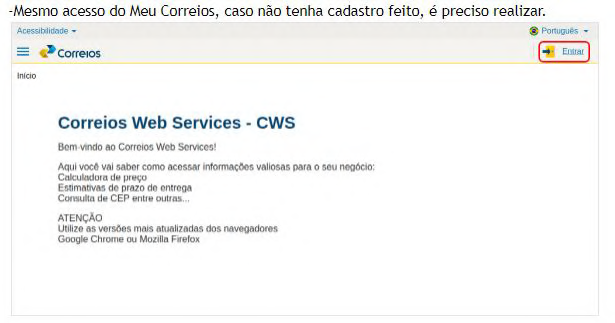
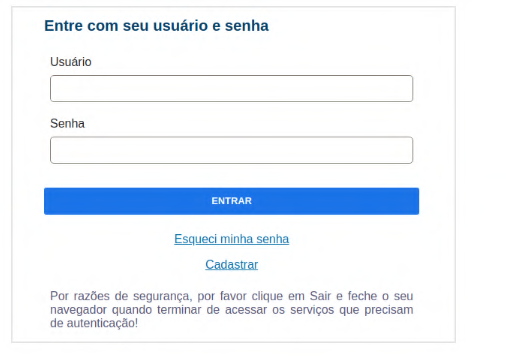
- Entre com o usuário e a senha do Meu Correios.
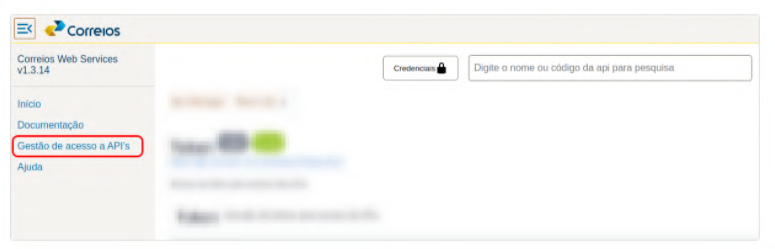
- Clique em Gestão de acesso a API's.
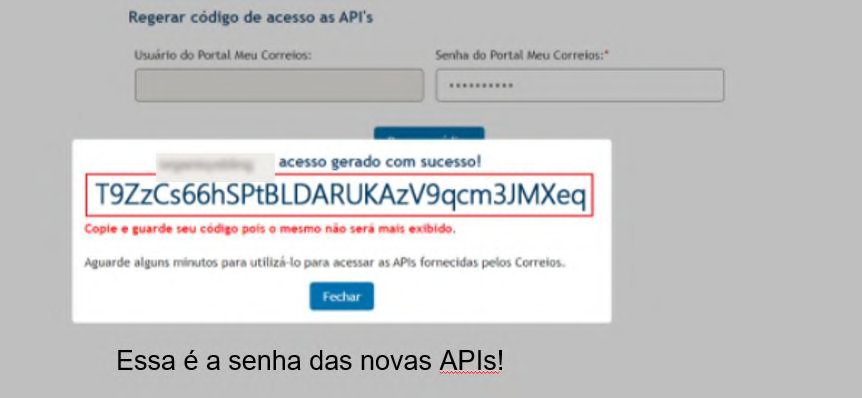
- Crie a senha das APIs e confirme. Para isso, informe a senha de acesso ao portal Meu Correios.
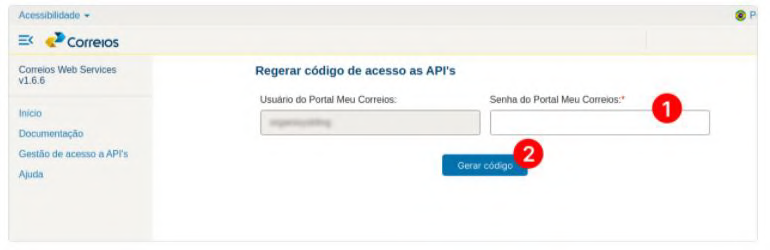
- Uma janela abre com uma senha de letras e números. Esse é o código de acesso que você vai informar na Vendizap.
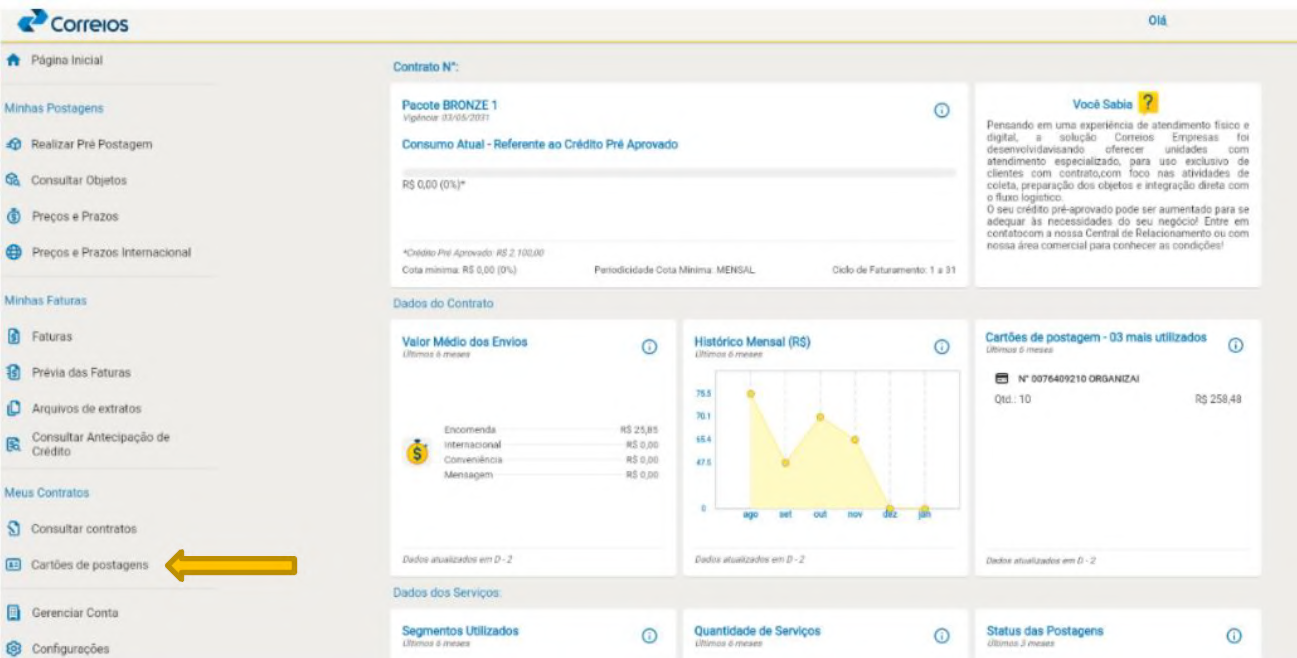
Para identificar o número do seu cartão de postagem, acesse empresas.correios.com.br.
Passo 2: conecte os Correios na Vendizap
-
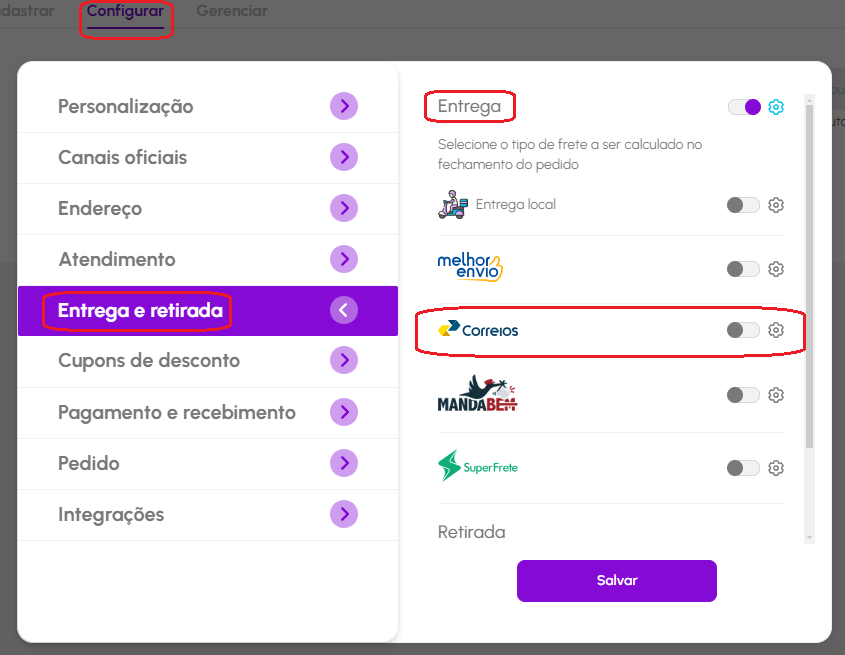
Na sua conta Vendizap, acesse Configurar e depois a aba Entrega e retirada.
-
Ligue a opção Entrega.
-
Na linha dos Correios, ative o botão ao lado do logo.
-
A Vendizap confere se todos os seus produtos têm peso e medidas válidos. Se algum produto estiver com dados faltando ou fora do limite, aparece a lista dos produtos que precisam de ajuste. Clique no produto para corrigir e tente fazer a integração de novo.
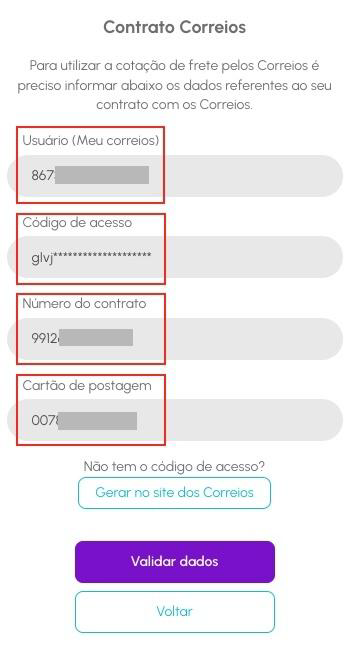
- Na janela Contrato Correios, informe:
-
Usuário (Meu correios): o mesmo usuário que você usa para acessar o portal dos Correios.
-
Código de acesso: o código gerado no Passo 1. Se ainda não tiver, clique em Gerar no site dos Correios.
-
Número do contrato.
-
Cartão de postagem.
- Clique em Validar dados.
Passo 3: configure o frete
Depois de validar o contrato, abre a tela de configuração dos Correios:
-
CEP de origem: o CEP de onde saem os seus envios. Se estiver vazio, a Vendizap sugere o CEP da sua loja.
-
Valor Adicional: um valor que é somado ao frete calculado pelos Correios. Use, por exemplo, para cobrir o custo da embalagem.
-
Prazo Adicional: dias que são somados ao prazo dos Correios. Use, por exemplo, para considerar o tempo de separação do pedido.
-
Código PAC e Código Sedex: os códigos de serviço do seu contrato. Se deixar em branco, a Vendizap usa 03298 para PAC e 03220 para Sedex. Se o seu contrato usar outros códigos, confirme com os Correios.
-
Mão própria: a entrega é feita somente para a pessoa indicada como destinatário. Esse serviço é cobrados pelos Correios. O custo entra no frete que o cliente paga e vai junto na etiqueta
-
Aviso de Recebimento: você recebe a comprovação da entrega, com a informação de quem recebeu.
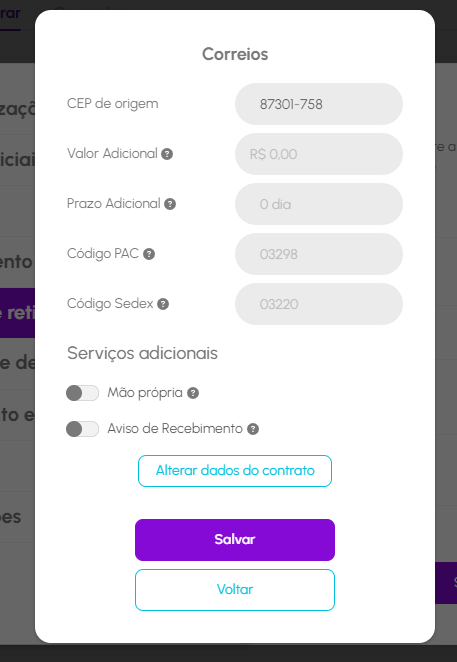
Clique em Salvar. Pronto, integração finalizada.
Logo depois de validar os dados do contrato, essa tela também mostra se a emissão de etiqueta está habilitada para o seu cartão de postagem. Se aparecer como não habilitada, peça aos Correios a liberação da API de pré-postagem.
Para alterar o usuário, o código de acesso, o contrato ou o cartão depois, clique em Alterar dados do contrato.
Importante: a Vendizap trabalha com uma integração de frete por vez. Se você já usa Melhor Envio, SuperFrete, Manda Bem ou Moda Center Log, a Vendizap avisa que a integração atual será desativada ao ativar os Correios.
Como o frete aparece para o seu cliente
-
Na página do produto, o cliente informa o CEP em Calcule o frete e vê as opções Correios PAC e Correios Sedex, com o prazo em dias úteis e o valor.
-
No fechamento do pedido, as opções aparecem da mais barata para a mais cara, e a mais barata já vem selecionada. O cliente pode escolher a outra.
-
O valor e o prazo são os do seu contrato, já com o valor adicional e o prazo adicional que você configurou.
Limites de tamanho: pelos Correios cada caixa pode ter até 30 kg e 100 cm em cada lado, e a soma das medidas pode chegar a 200 cm. Envelopes podem ter até 60 cm por 60 cm e 1 kg.
Quando não for possível calcular o frete
Se a Vendizap não conseguir calcular o frete, por exemplo porque um produto do carrinho está sem peso e medidas válidos, você pode evitar a perda da venda: acesse Configurar > Entrega e retirada, clique na engrenagem ao lado de Entrega e ligue Usar frete a combinar caso não seja possível calcular o frete. Assim o cliente fecha o pedido e vocês combinam o valor do frete depois.
Atenção: se nenhum serviço de frete atender o CEP do cliente, o frete a combinar não entra no lugar e o cliente não consegue fechar o pedido com entrega. Nesse caso ele ainda pode escolher a retirada, se você oferecer.
Como gerar a etiqueta dos Correios pelo pedido
A etiqueta pode ser gerada para pedidos com frete calculado pelos Correios (PAC ou Sedex) e com um volume. Pedidos com mais de um volume precisam ter a etiqueta gerada no site dos Correios.
-
Abra o pedido e vá até o bloco Entrega/Retirada.
-
Clique em Gerar etiqueta de envio.
-
Dados do destinatário: confira nome, CPF ou CNPJ, telefone, e-mail e endereço de entrega. Se precisar, clique em Editar no endereço. Depois clique em Próximo.
-
Dados do remetente: confira os dados da sua loja (nome, documento, telefone e endereço). Se o CEP do remetente for diferente do CEP de origem da sua configuração dos Correios, a Vendizap avisa. Clique em Próximo.
-
Informações do envio: confira o serviço, o peso e as dimensões do pacote.
-
Escolha o Documento fiscal:
-
Informar chave da NF-e: digite a chave de 44 dígitos da nota fiscal do pedido.
-
Informar chave da DC-e: digite a chave de 44 dígitos de uma declaração de conteúdo eletrônica que você já emitiu.
-
Gerar DC-e: os Correios emitem a declaração de conteúdo no CNPJ da sua loja. Depois de gerar, imprima a DACE e cole no pacote junto com a etiqueta.
-
-
Em Itens da declaração, confira a descrição, a quantidade e o valor unitário de cada item. A descrição de cada item precisa ter pelo menos 5 caracteres.
-
Clique em Gerar etiqueta. Aguarde enquanto a Vendizap conversa com os Correios. Quando você escolhe Gerar DC-e, a confirmação pode levar alguns segundos a mais.
Pronto. Aparece a mensagem "Etiqueta dos Correios gerada com sucesso".
Depois de gerar
No bloco Entrega/Retirada do pedido, você encontra:
-
Imprimir etiqueta: abre o PDF da etiqueta para colar no pacote.
-
Imprimir DACE: aparece quando você escolheu Gerar DC-e.
-
O código de rastreio, com opção de copiar. O código também aparece para o seu cliente no link do pedido.
-
Cancelar etiqueta: cancela a etiqueta nos Correios. O pedido continua valendo, e depois você pode gerar outra etiqueta.
Com a etiqueta colada, é só levar o pacote a uma agência dos Correios. O valor da postagem é cobrado pelos Correios conforme o seu contrato. A Vendizap não faz nenhuma cobrança sobre a etiqueta.
O valor de frete que o seu cliente pagou no pedido é recebido por você junto com o pagamento do pedido.
Como cancelar uma etiqueta
-
Abra o pedido e, no bloco Entrega/Retirada, clique em Cancelar etiqueta.
-
Confirme em Sim, cancelar etiqueta.
A Vendizap cancela a pré-postagem nos Correios e tira a etiqueta do pedido. Cancelar a etiqueta não cancela o pedido.
-
Se os Correios recusarem o cancelamento (por exemplo, porque o pacote já foi postado), aparece o motivo e a etiqueta continua no pedido.
-
Se a etiqueta foi gerada há poucos minutos, os Correios podem ainda não ter localizado a pré-postagem. Aguarde alguns minutos e tente cancelar de novo.
-
Se não for possível acessar os Correios com os dados do seu contrato, a Vendizap pergunta se você quer remover a etiqueta só do pedido. Nesse caso, a pré-postagem continua nos Correios e precisa ser cancelada pelo site deles.
Como desativar a integração
Acesse Configurar > Entrega e retirada e desligue o botão dos Correios. Os dados do seu contrato ficam salvos para quando você quiser ativar de novo. Ativar outra integração de frete também desativa os Correios.
Dúvidas e mensagens comuns
"Entre em contato com os Correios para liberar o acesso à API de consulta de preço e prazo"
Seu cartão de postagem não tem a liberação para calcular frete pela integração. Peça aos Correios a liberação das APIs de preço e prazo.
"Não foi possível autenticar, verifique os dados e tente novamente" ou "Não foi possível obter o token"
Confira o usuário, o código de acesso, o número do contrato e o cartão de postagem. Se precisar, gere um novo código de acesso no site dos Correios (Passo 1).
"Seu cartão de postagem não tem a API de pré-postagem liberada"
Peça aos Correios a liberação da API de pré-postagem para o seu cartão. Enquanto isso, o frete continua sendo calculado normalmente.
"Este pedido tem N volumes"
A etiqueta pela Vendizap funciona com um volume por pedido. Para pedidos com mais volumes, gere as etiquetas no site dos Correios.
"Não é possível gerar a etiqueta deste pedido pela plataforma, gere pelo site dos Correios"
O pedido não tem o frete calculado pelos Correios ou não tem as medidas da embalagem registradas. Isso acontece, por exemplo, com pedidos feitos antes de ativar a integração. Gere a etiqueta no site dos Correios.
"Os Correios ainda estão processando esta etiqueta"
Espere alguns segundos e tente imprimir de novo.
"Este pedido já tem uma etiqueta dos Correios"
Cancele a etiqueta atual para gerar outra.
"Não recebemos a resposta dos Correios ao criar a pré-postagem" ou "Houve falha de comunicação com os Correios"
Antes de tentar de novo, confira no site dos Correios se a pré-postagem foi criada, para não gerar duas etiquetas para o mesmo pedido.
"A pré-postagem expirou nos Correios" ou "Os Correios cancelaram a pré-postagem"
A etiqueta foi removida do pedido. Gere uma nova, se necessário.
"O nome do remetente deve ter entre 3 e 50 caracteres" ou "Informe o número do endereço"
Confira os dados do remetente ou do destinatário. Se o endereço não tiver número, use S/N.
Não gera e os dados parecem certos
Confira em Configurar > Entrega e retirada > Correios se o contrato e o cartão de postagem continuam válidos. Clique em Alterar dados do contrato e em Validar dados para ver se a emissão de etiqueta aparece como habilitada.
Um produto não aparece com frete ou a integração não ativa
Confira se o produto tem peso e medidas da embalagem cadastrados e dentro dos limites dos Correios e preço. Você pode cadastrar essas informações no produto ou na categoria dele.