A Moda Center Log é o serviço de frete do Moda Center, em Santa Cruz do Capibaribe (PE), integrado à Vendizap. Ela faz a cotação do frete com os Correios e oferece aos seus clientes as opções PAC, PAC Grandes Formatos e Sedex, só aparecem as opções disponíveis para o CEP e o tamanho do pacote.
Com a integração você calcula o frete automaticamente no fechamento do pedido, gera o envio a partir do pedido na Vendizap e paga a etiqueta por PIX.
A Moda Center Log tem atuação forte em Santa Cruz do Capibaribe, onde possui um estande dentro do Moda Center. Mas qualquer lojista Vendizap pode usar a integração: basta gerar a etiqueta e levar o pacote a uma agência dos Correios.
O que você precisa antes de começar
-
Estar no Plano Profissional ou Empresarial. A integração não está disponível no Plano Essencial.
-
Ter peso e medidas da embalagem cadastrados em todos os produtos ativos. Você pode informar no cadastro de cada produto, em "Dimensões da embalagem", ou na categoria, e todos os produtos dela passam a usar essas medidas.
-
Ter uma conta na Moda Center Log. Se ainda não tiver, você cria a conta pela própria Vendizap (veja abaixo).
Como integrar sua conta Moda Center Log na Vendizap
-
Na sua conta Vendizap, acesse Configurar e depois a aba Entrega e retirada.
-
Ligue a opção Entrega.
-
Na linha da Moda Center Log, ative o botão ao lado do logo.
-
A Vendizap confere se todos os seus produtos têm peso e medidas válidos. Se algum produto estiver com dados faltando ou fora do limite, aparece a lista dos produtos que precisam de ajuste. Clique no produto para corrigir e tente fazer a integração de novo.
-
Na janela Integração Moda Center Log, confira o E-mail, o CPF/CNPJ e o CEP de origem, que é o CEP de onde saem os seus envios. O e-mail e o documento já vêm preenchidos com os dados da sua conta Vendizap.
-
Clique em Validar dados.
-
Se você já tem conta na Moda Center Log, informe a senha do painel da Moda Center Log e clique em Conectar.
Criando a conta Moda Center Log pela Vendizap
Se você ainda não tem conta na Moda Center Log, pode criar pela própria Vendizap:
-
Siga os passos de 1 a 6 acima.
-
A Vendizap avisa que você ainda não possui cadastro na Moda Center Log e pergunta se deseja realizar o cadastro agora. Clique em Sim, cadastrar.
-
Confirme o endereço da sua empresa.
-
Clique em Cadastrar e conectar.
Pronto, sua conta é criada e a integração já fica ativa. A senha da nova conta fica disponível na Vendizap, em Acessar o painel de envios (veja abaixo).
Se o cadastro não puder ser feito automaticamente, crie sua conta no site https://modacenterlog.com.br/frete/customer/account/login e depois volte à Vendizap para conectar.

Como acessar o painel de envios da Moda Center Log
O pagamento, a impressão da etiqueta e o acompanhamento do envio também ficam disponíveis no painel de envios da Moda Center Log. Para entrar:
-
Acesse Configurar > Entrega e retirada e clique na engrenagem da Moda Center Log.
-
Clique em Acessar o painel de envios.
-
A Vendizap mostra o E-mail e a Senha da sua conta Moda Center Log. Clique no ícone de olho para ver a senha e no ícone de copiar para copiar cada um.
-
Clique em Acessar painel de envios e entre com esses dados.
Por segurança, só o dono da conta Vendizap consegue ver a senha. Usuários da equipe não têm acesso a ela.
Nessa mesma janela de configuração você também pode alterar o CEP de origem e o Número do endereço. Depois é só clicar em Salvar.

Como o frete aparece para o seu cliente
-
Na página do produto, o cliente informa o CEP em Calcule o frete e vê as opções PAC, PAC Grandes Formatos e Sedex, com o prazo em dias úteis e o valor.
-
No fechamento do pedido, as opções aparecem da mais barata para a mais cara, e a mais barata já vem selecionada. O cliente pode escolher outra.
A opção que o cliente escolheu fica salva no pedido e é usada na hora de gerar o envio.
Quando não for possível calcular o frete
Se a Vendizap não conseguir calcular o frete, por exemplo porque um produto do carrinho está sem peso e medidas válidos, você pode evitar a perda da venda: acesse Configurar > Entrega e retirada, clique na engrenagem ao lado de Entrega e ligue Usar frete a combinar caso não seja possível calcular o frete. Assim o cliente fecha o pedido e vocês combinam o valor do frete depois.
Atenção: se nenhum serviço de frete atender o CEP do cliente, o frete a combinar não entra no lugar e o cliente não consegue fechar o pedido com entrega. Nesse caso ele ainda pode escolher a retirada, se você oferecer.
Como gerar o envio
-
Abra o pedido e vá até o bloco Entrega/Retirada.
-
Clique em Gerar etiqueta de envio.
-
Dados do destinatário: confira nome, CPF ou CNPJ, telefone, e-mail e endereço de entrega. Se precisar, clique em Editar para corrigir o endereço.
-
Dados do remetente: confira o endereço, o nome, o documento e o telefone.
-
Clique em Gerar envio.
Estando tudo certo, aparece a mensagem Envio gerado com sucesso, com o código do envio e o link para acompanhar no painel da Moda Center Log.
- Os envios pela Moda Center Log são feitos com declaração de conteúdo, sem nota fiscal.
Como pagar a etiqueta
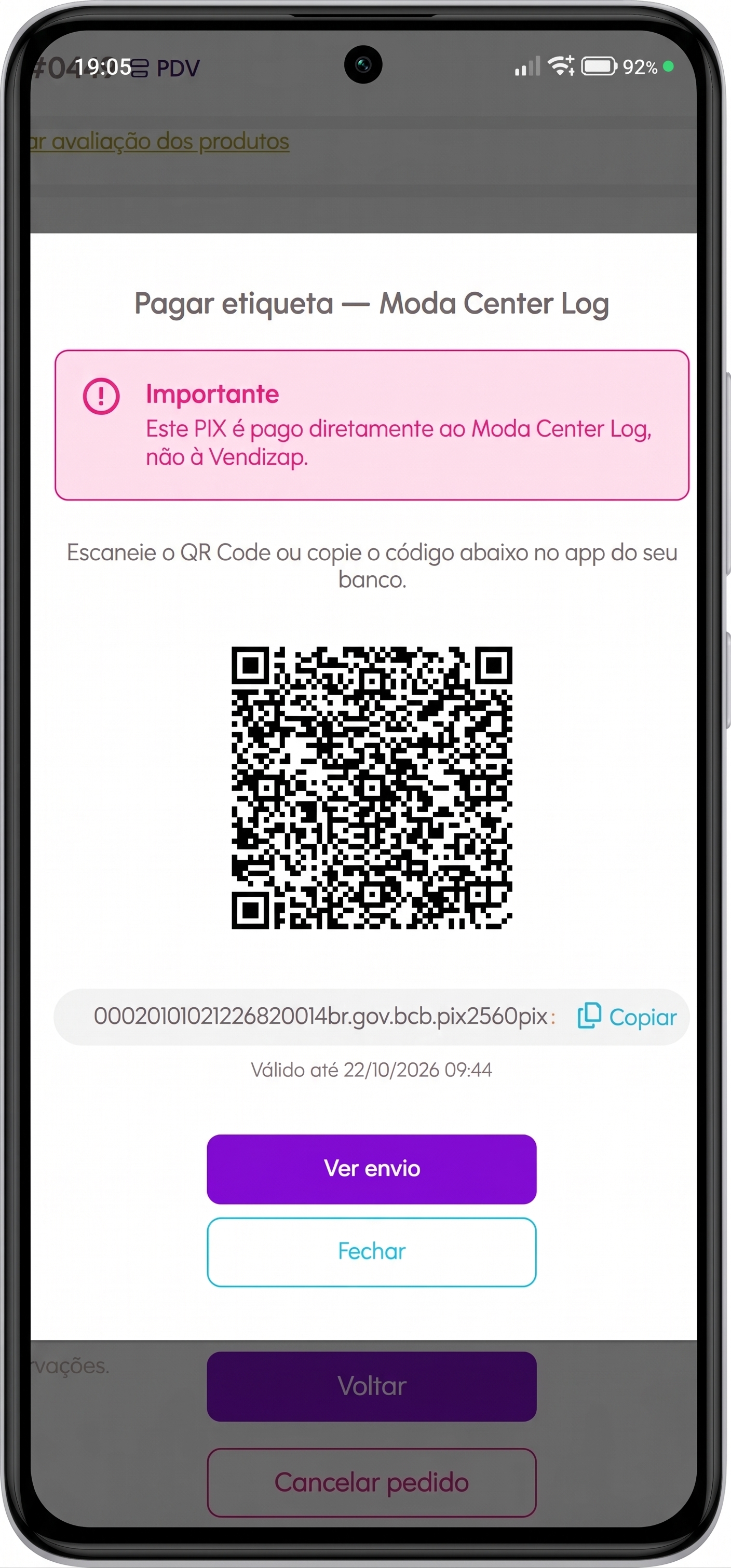
O pagamento da etiqueta é feito por PIX, direto para a Moda Center Log. O valor não passa pela Vendizap.
-
No pedido, clique em Pagar etiqueta.
-
Escaneie o QR Code ou copie o código PIX e pague no app do seu banco. A janela mostra até quando o PIX é válido.
Se o PIX tiver vencido ou ainda não estiver disponível, a Vendizap avisa e mostra o botão Ir para o site do Moda Center Log, onde você faz o pagamento pelo painel de envios.
Para conferir se o pagamento foi confirmado, clique em Pagar etiqueta de novo. Se já estiver pago, aparece a mensagem "Esta etiqueta já está paga no Moda Center Log".
O valor cobrado pela Moda Center Log é o frete do envio. O valor de frete que o seu cliente pagou no pedido é recebido por você junto com o pagamento do pedido.

Como imprimir a etiqueta e enviar
A etiqueta é impressa no painel de envios da Moda Center Log. No pedido da Vendizap, clique em Ver envio para abrir o envio direto no painel.
Depois de imprimir:
-
Se você é lojista no Moda Center: leve suas encomendas ao estande da Moda Center Log.
-
Se você está em outra cidade: cole a etiqueta na embalagem e poste em uma agência dos Correios.

Como cancelar um envio
-
Abra o pedido e, no bloco Entrega/Retirada, clique em Cancelar etiqueta.
-
Confirme em Sim, cancelar etiqueta.
Atenção: cancelar pela Vendizap tira o envio do pedido, para que você possa gerar um novo. O envio não é cancelado na Moda Center Log. Para cancelar o envio e pedir a devolução de um valor já pago, fale com o suporte da Moda Center Log.
Cancelar o envio não cancela o pedido.
Como informar o rastreio ao seu cliente
O rastreio do envio é acompanhado no painel de envios da Moda Center Log. Para o seu cliente acompanhar também, informe o código de rastreio no pedido da Vendizap: depois de marcar o pedido como enviado, aparece a linha Rastreio no bloco Entrega/Retirada. Clique em Informar, cole o código ou o link de rastreio e clique em Confirmar. O código aparece para o cliente no link do pedido.
Como desconectar sua conta
Acesse Configurar > Entrega e retirada, clique na engrenagem da Moda Center Log e em Desconectar conta. Os envios já gerados continuam nos pedidos. Se reativar depois, a Vendizap reconecta sua conta sem pedir a senha de novo.
Dúvidas e mensagens comuns
"Você ainda não possui cadastro na Moda Center Log"
Não existe conta na Moda Center Log com o e-mail informado. Clique em Sim, cadastrar para criar a conta pela Vendizap ou confira se digitou o e-mail certo.
"O documento informado não corresponde ao cadastrado para este e-mail"
O CPF/CNPJ informado é diferente do cadastrado na Moda Center Log. Informe o mesmo documento da sua conta Moda Center Log.
"Senha incorreta. Verifique e tente novamente."
Confira a senha do painel da Moda Center Log. Se não lembrar, use o link para redefinir a senha que aparece na própria mensagem.
"Cadastro não realizado"
Não foi possível criar a conta automaticamente. Faça o cadastro no site https://modacenterlog.com.br/frete/customer/account/login e depois volte à Vendizap para conectar.
"O PIX deste envio venceu ou ainda não está disponível"
Faça o pagamento pelo painel de envios da Moda Center Log, clicando em Ir para o site do Moda Center Log.
"Não foi possível gerar o envio na Moda Center Log"
Confira os dados do destinatário e do remetente e tente de novo. Se o erro continuar, gere o envio direto no painel da Moda Center Log.
Um produto não aparece com frete ou a integração não ativa
Confira se o produto tem peso e medidas da embalagem cadastrados e dentro dos limites. Você pode cadastrar essas informações no produto ou na categoria dele.
Dúvidas sobre cotação, pagamento ou envios na Moda Center Log Fale direto com a Moda Center Log pelo site https://modacenterlog.com.br/#contato ou pelo WhatsApp https://wa.me/5581989047236