A Vendizap conta com integração nativa com o ERP Bling, permitindo que você importe rapidamente os produtos cadastrados no Bling para a sua loja Vendizap.
Assim, você economiza tempo no cadastro manual e mantém as informações consistentes entre os sistemas.
O que a integração faz
-
Importa o cadastro de produtos com suas categorias e variações diretamente do Bling para a Vendizap.
-
Permite a exportação automática de pedidos gerados na Vendizap para o Bling.
-
A sincronização de produtos e pedidos é feita automaticamente, a cada 30 minutos.
⚠️ Importante:
Atualmente, o controle de estoque não é sincronizado via Bling.
Recomenda-se gerenciar o saldo de estoque manualmente em cada plataforma ou via outros processos.
Requisitos para integração
-
Ter uma conta ativa no Bling.
-
Garantir que todos os produtos no Bling possuam um código de referência cadastrado.
-
Para produtos com variações (por exemplo, tamanho e cor), cada combinação deve ter um código SKU único.
Como configurar a integração
-
Na Vendizap, acesse Configurar > Integrações > Sistema ERP.
-
Ative a opção Bling.
-
Clique em Fazer login e autentique usando sua conta Bling.
-
Após a autenticação, os produtos podem ser importados e novos pedidos serão exportados para o Bling.
Com essa integração, sua operação fica automatizada e ágil, centralizando informações de produtos e pedidos em um único fluxo.
Depois de realizar a integração poderá importar quais produtos deseja constar na Vendizap.
Na tela inicial da Vendizap - clique em Cadastrar - Importar do Bling
 A tela irá carregar os produtos que tem no BLING e será importado na Vendizap. Clica sobre o item e selecione - avançar.
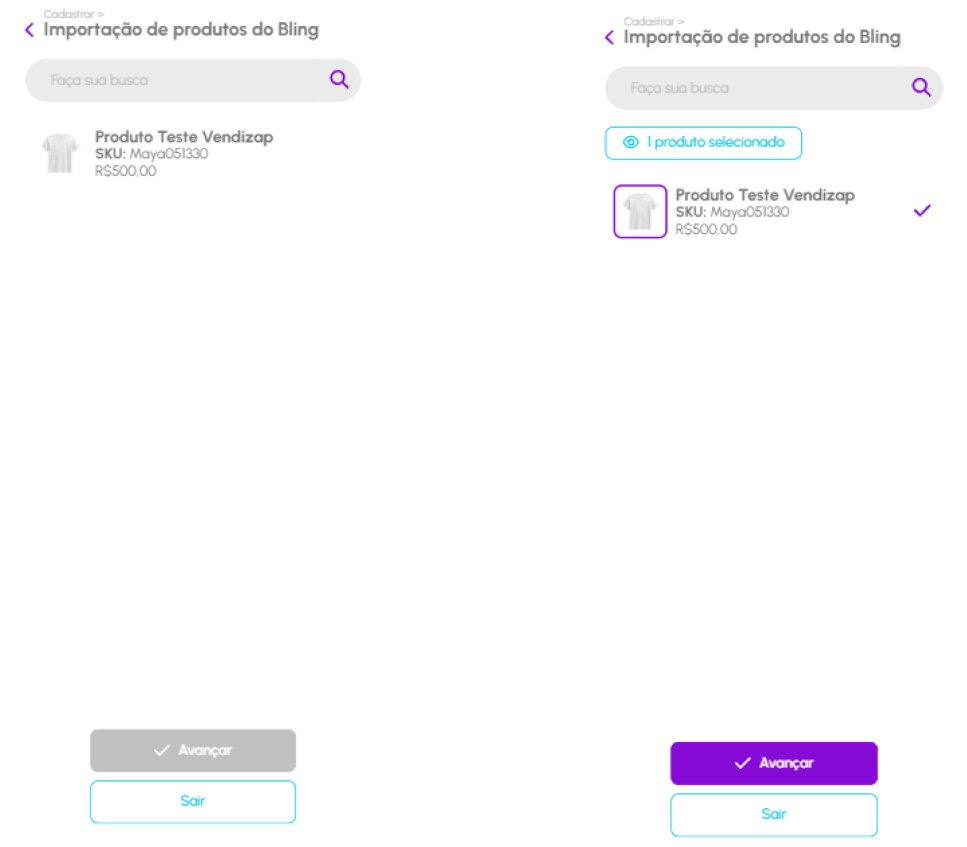
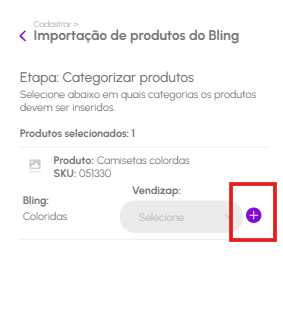
Na primeira etapa é o cadastro da Categoria.
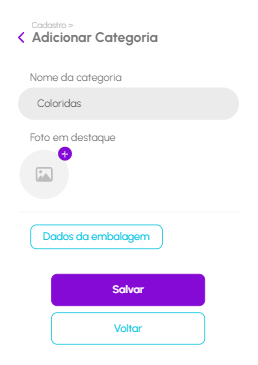
A Vendizap trás a categoria que foi cadastrada no Bling, caso não tenha no Vendizap ela precisa ser criada, clicando no botão “mais” o sistema já tras caregado o nome da categoria, basta clicar em salvar. Nesta tela ainda é possível adicionar outra categoria que já tenha na vendizap.

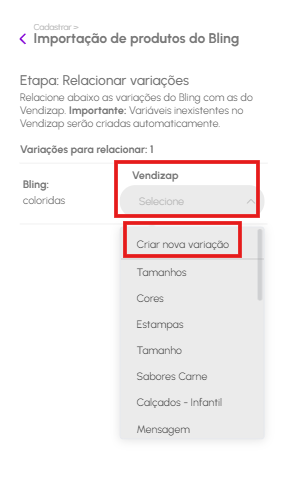
Na próxima etapa é o cadastro de relacionamento de Variações.
Nesta tela se a variação já existir na Vendizap é feito o relacionamento automaticamente.
Se a variação ainda não existe, é criado o cadastro para vínculo das variáveis. Para criar a variação clica na seta para baixo e em seguida em “criar nova variação” e avance.
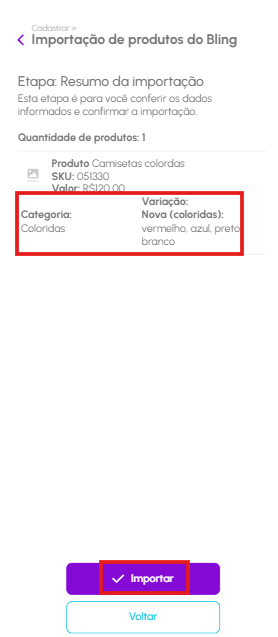
 Confira os dados dos produtos e inicie a Importação
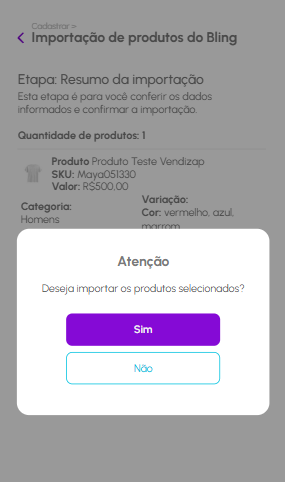 Após o produto ter sido importado clique para conferir o produto.

Se necessário, confira e ative o item em sua loja.
 a
a