Crie sua conta no Google Merchant - Acesse Inscreva-se gratuitamente.
Acesse: Merchant Center - https://www.google.com/retail/solutions/merchant-center/ Conte mais sobre sua empresa ao Google Informe se vende online e loja física. Depois clique em continuar.
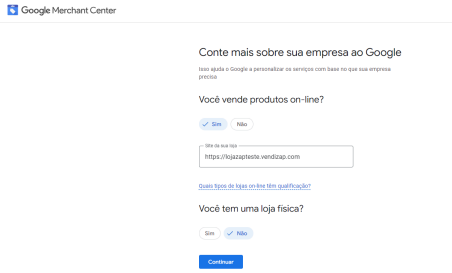
Role para o final da tela e clica em Continuar no Merchant Center.

Insira as informações da sua empresa, em seguida clique para continuar no merchant.
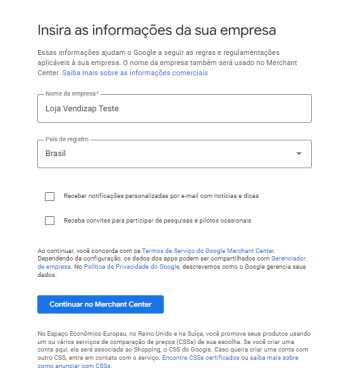 Inicie o preenchimento das etapas da configuração.
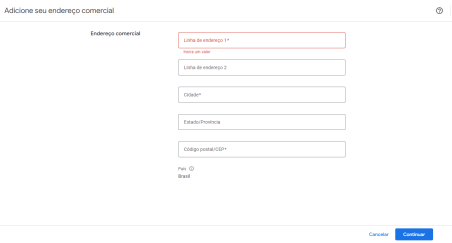
Etapa 01 - Adicione seu endereço comercial. Após inserir, clique em continuar.
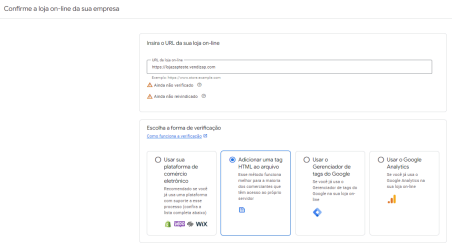
 Confirme a loja online da sua empresa.
Confira o URL da sua loja.
Escolha a forma de verificação - Utilize Adicionar uma Tag HTML ao arquivo
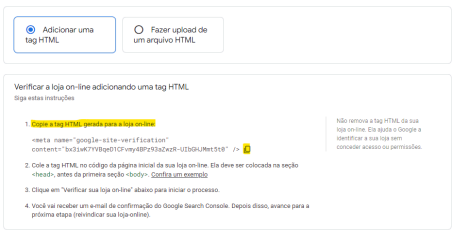
Rola a tela para baixo e Copie a tag gerada
Com a tag copiada vá ao Vendizap em Menu Configurar - Integrações - Google Shopping - Verificar domínio no google
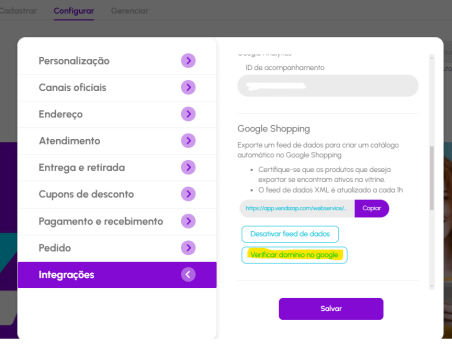
Cole a meta tag gerada e salve

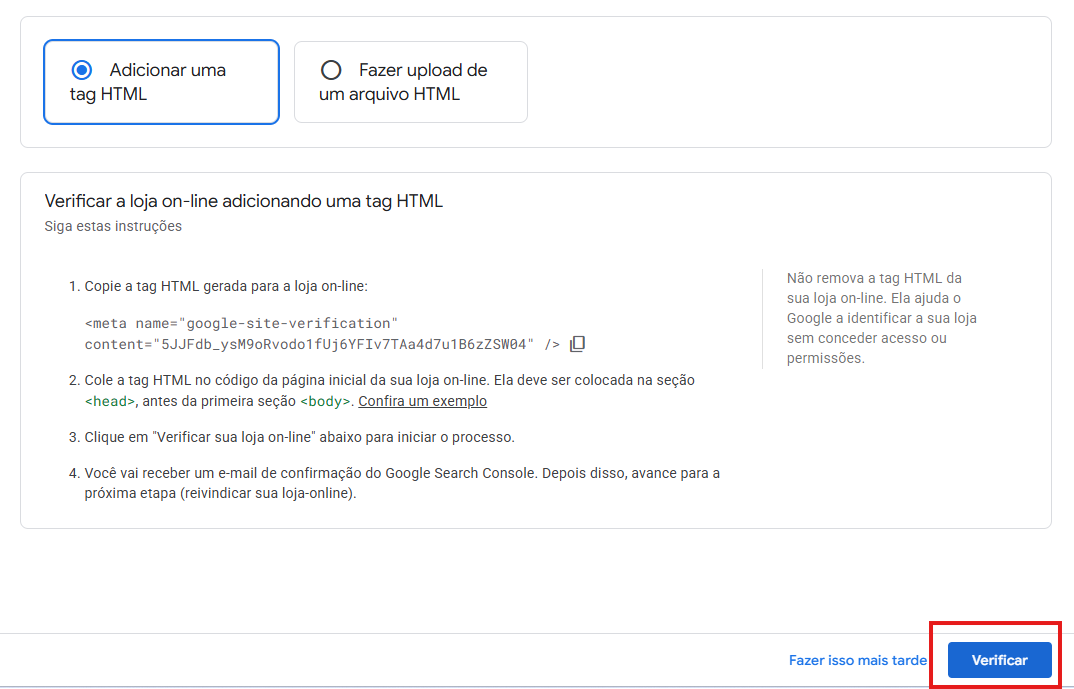
Depois de salvar no vendizap, volte no merchant e clica em Verifique sua loja on-line
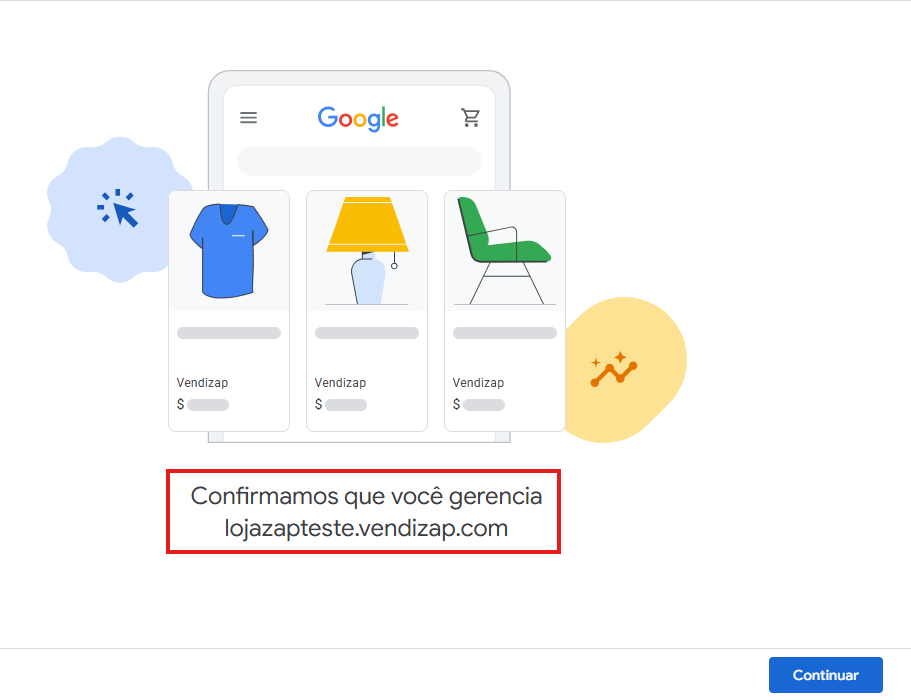
Com o URL verificado e reivindicado clique em continuar.
Em seguida, mostre aos clientes como você envia seus produtos
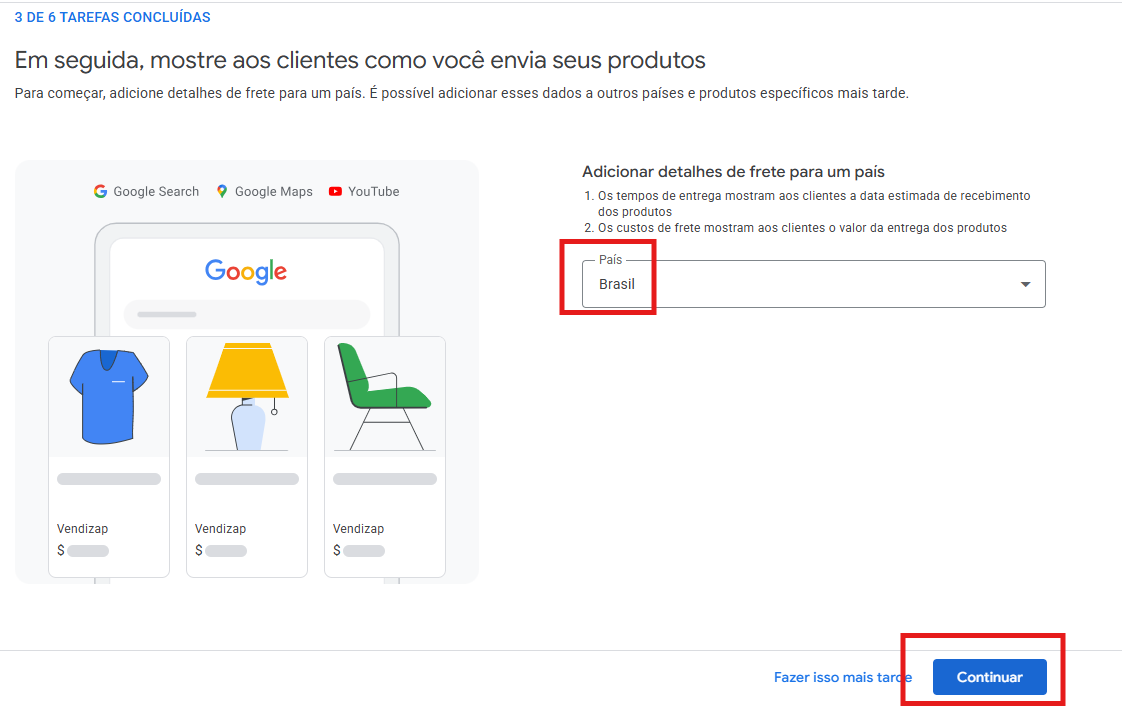
Configure o fuso horário e verifique os dados de tempo.
Se preferir pode deixar padrão como está no google. Depois clique em continuar

Configure suas preferências de cálculo de frete. E salve.

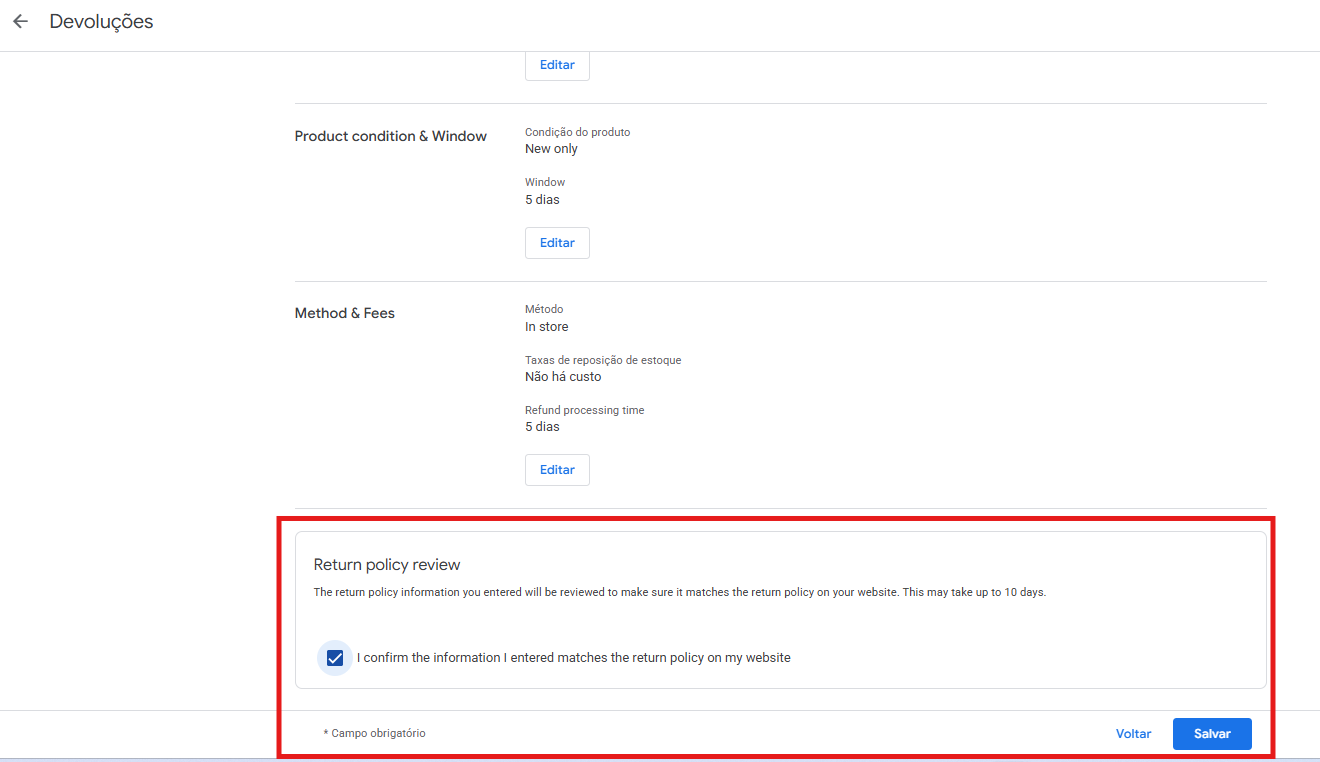
Configure a política de devoluções
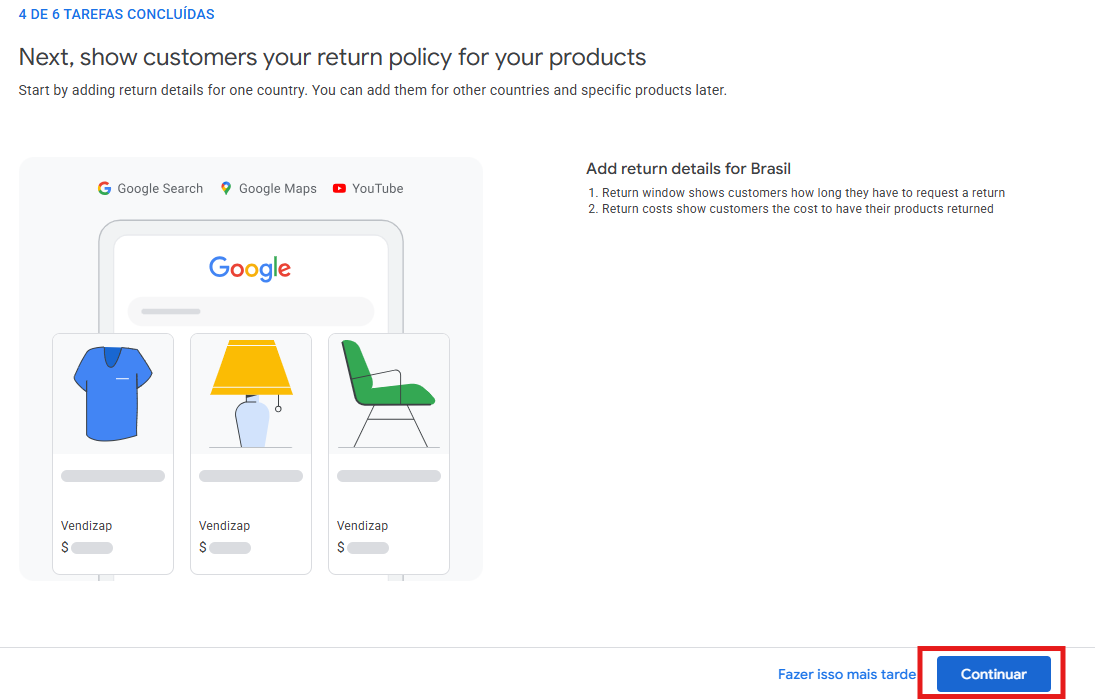
Configure a política e clique em Avançar.
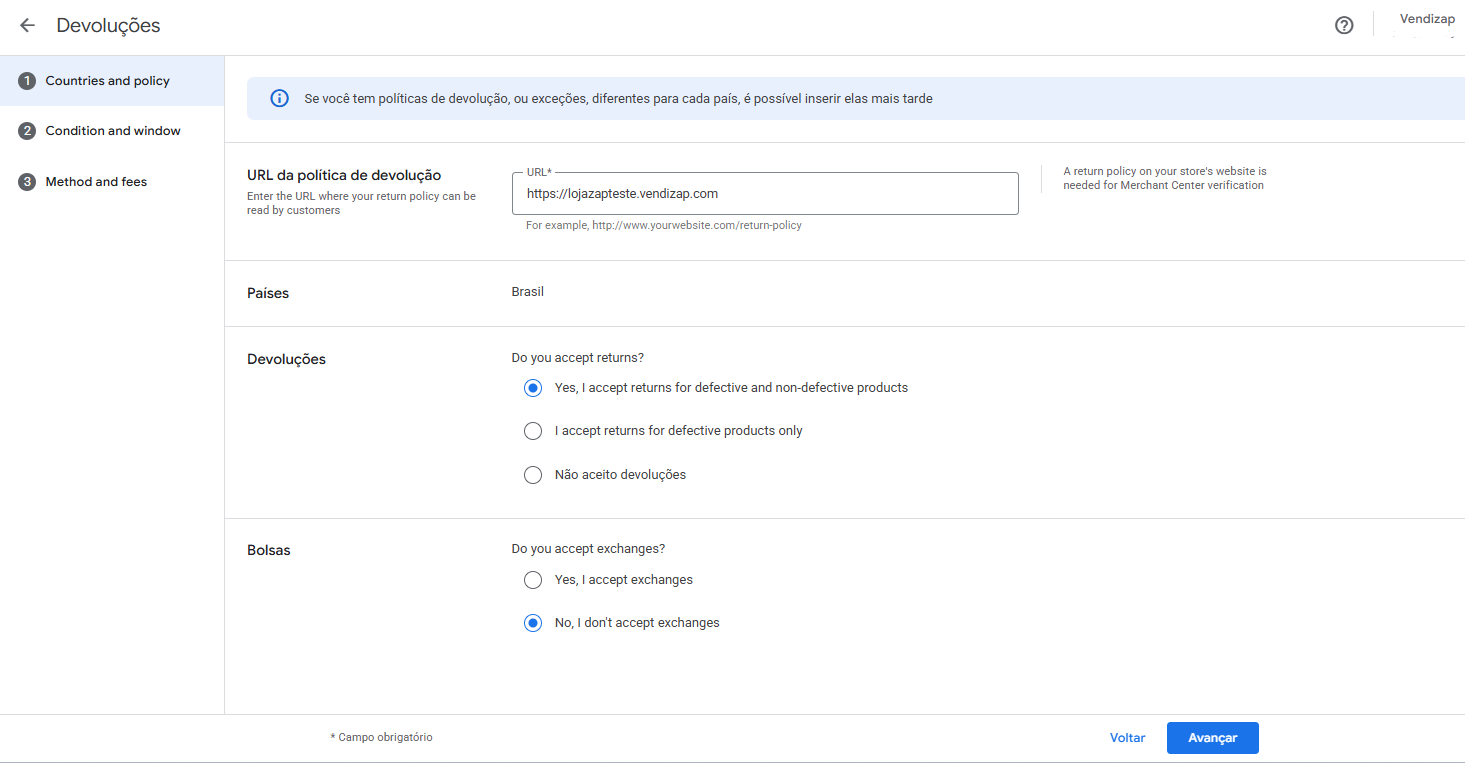
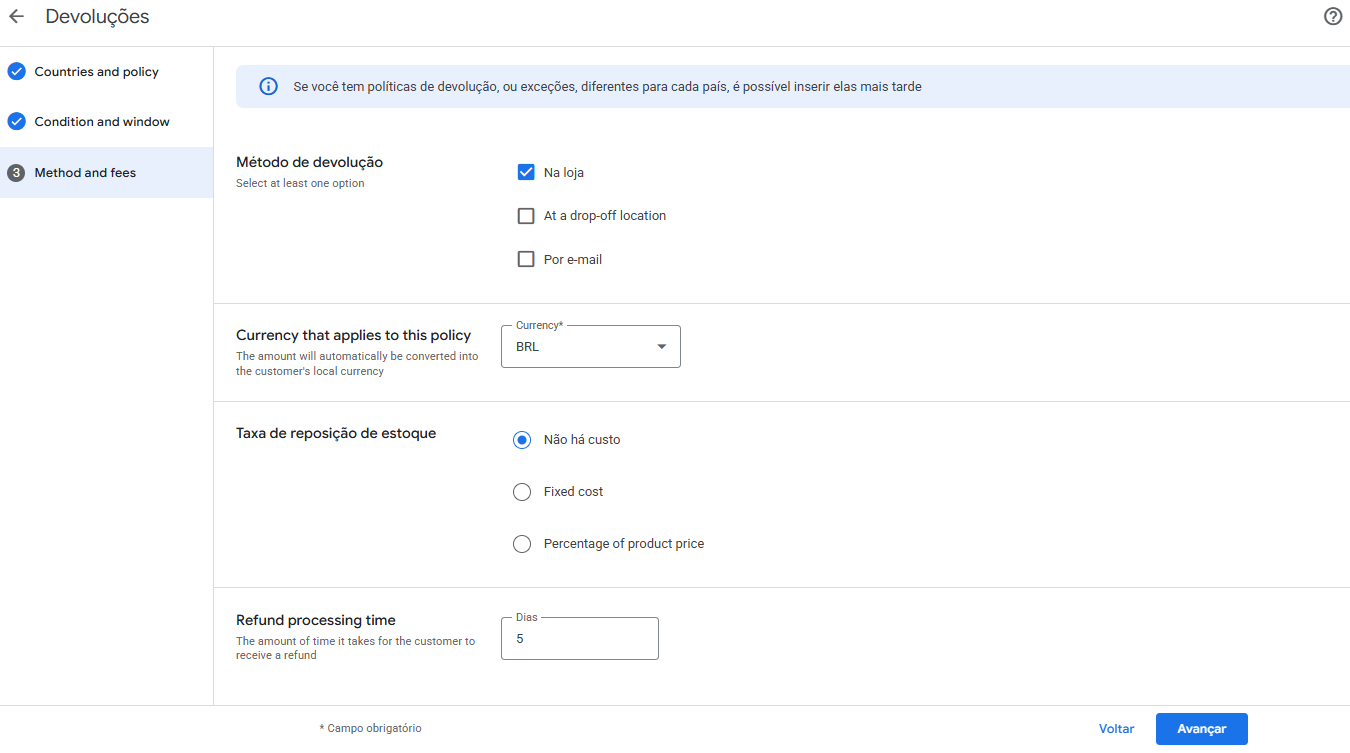
Confere, conclui e salva
Adicione seus produtos.
Em adicionar a origem do produto, utilize a opção pré-selecionada Adicionar produtos com um arquivo
 Vá ao Vendizap em Menu Configurar - Integrações - Google Shopping - e clique em copiar no link de dados
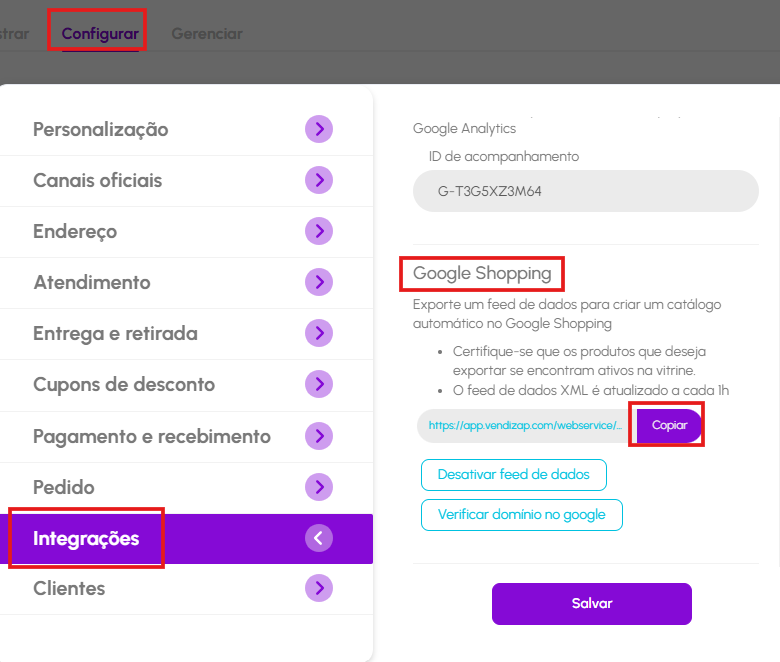
Insira o link no Merchant e clique em continuar.

Aguarde o carregamento dos itens.
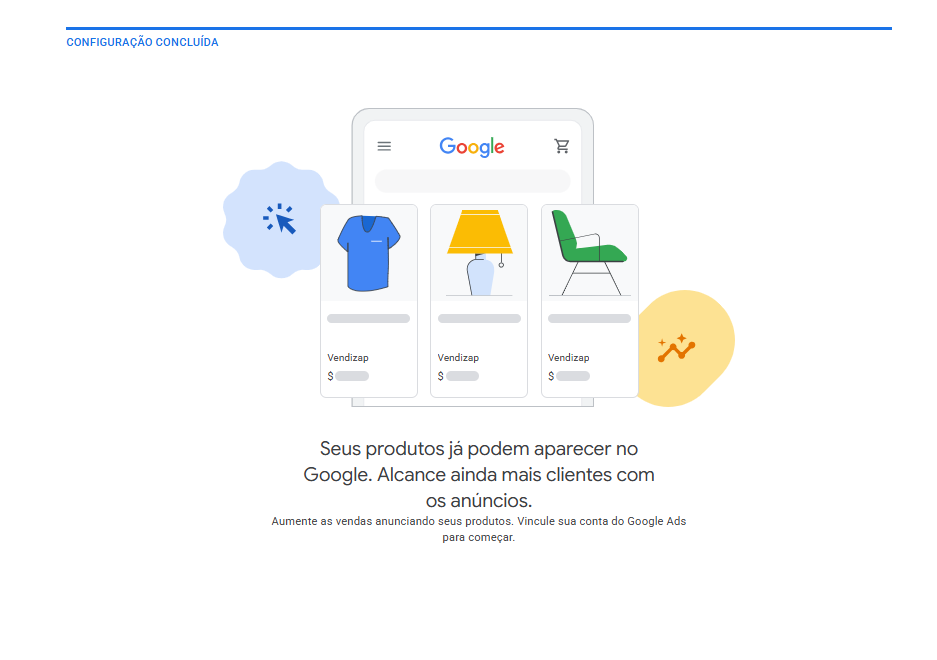 Na tela inicial do Merchant Center, aba produtos você pode acompanhar se os produtos estão sendo aprovados ou se ainda estão em análise.

Atenção! A análise e aprovação depende exclusivamente do Google e pode levar 3 ou mais dias úteis para finalizar.