A) Crie o Pixel:
1 – Acesse sua conta no facebook business (https://business.facebook.com/)
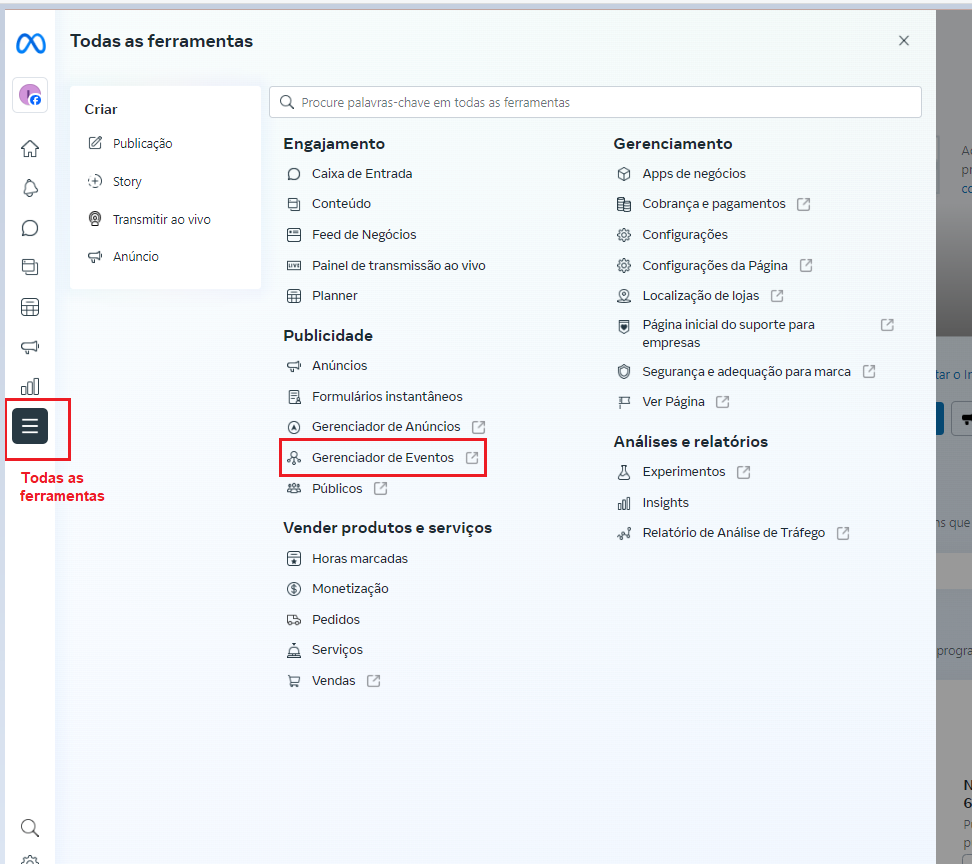
2 – No menu lateral esquerdo da página inicial acesse ‘Todas as Ferramentas’ > ‘Gerenciador de Eventos’
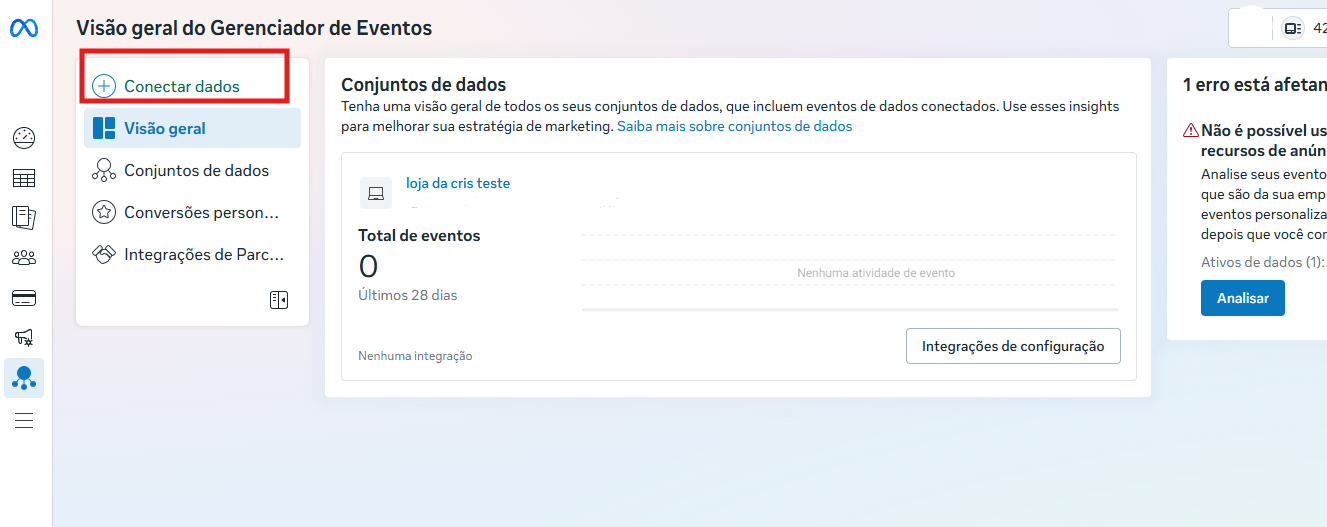
3 – Ao carregar a página Gerenciador de Eventos, acesse no menu lateral esquerdo ‘Conectar fonte de dados.
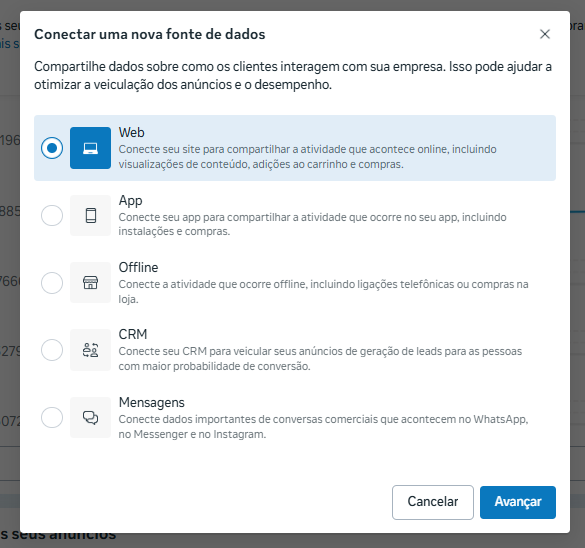
4 – Na janela ‘Conectar fonte de dados’ escolha uma nova fonte de dados ‘Web’ e clique em ‘Avançar‘.
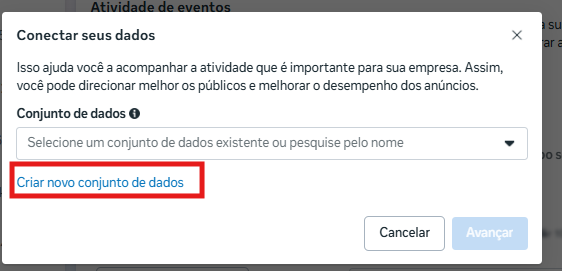
Clique em Criar novo conjunto de dados.
5 – Dê um nome para o seu Pixel, e sem mais nenhuma ação clique em Criar.
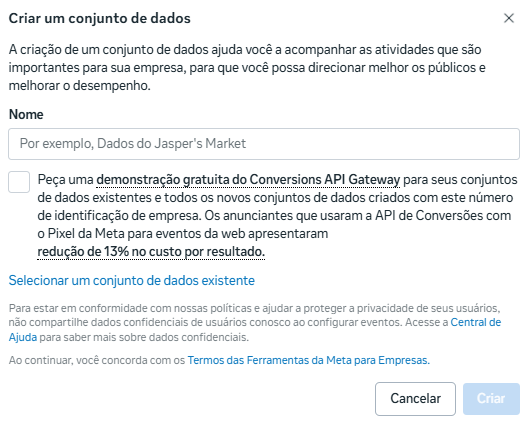
6- Sem nenhuma ação feche a janela no X.
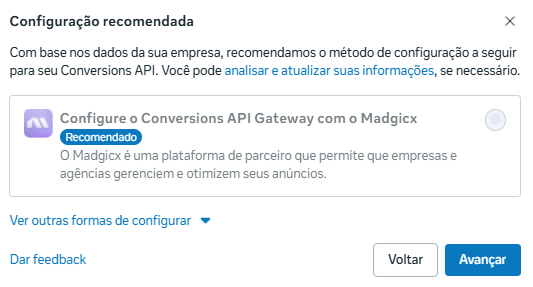
B) Para instalar o pixel na sua loja é muito simples:
1 – Copie o Código Identificador do Pixel da plataforma do facebook
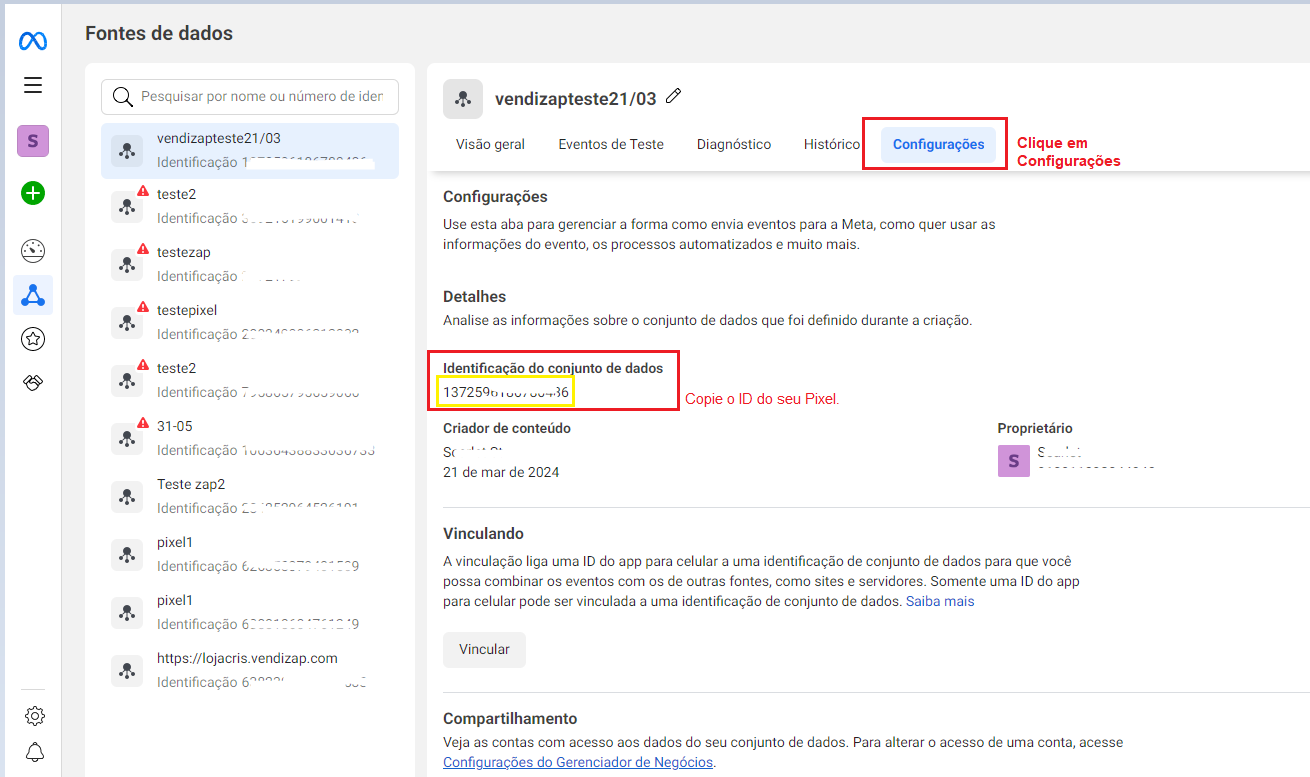
2 – Acesse sua conta do Vendizap no menu Configurar - integrações - Facebook Pixel - cole o código e salve.

3 – Pronto, o pixel está instalado em sua loja.
C) Para testar o Pixel:
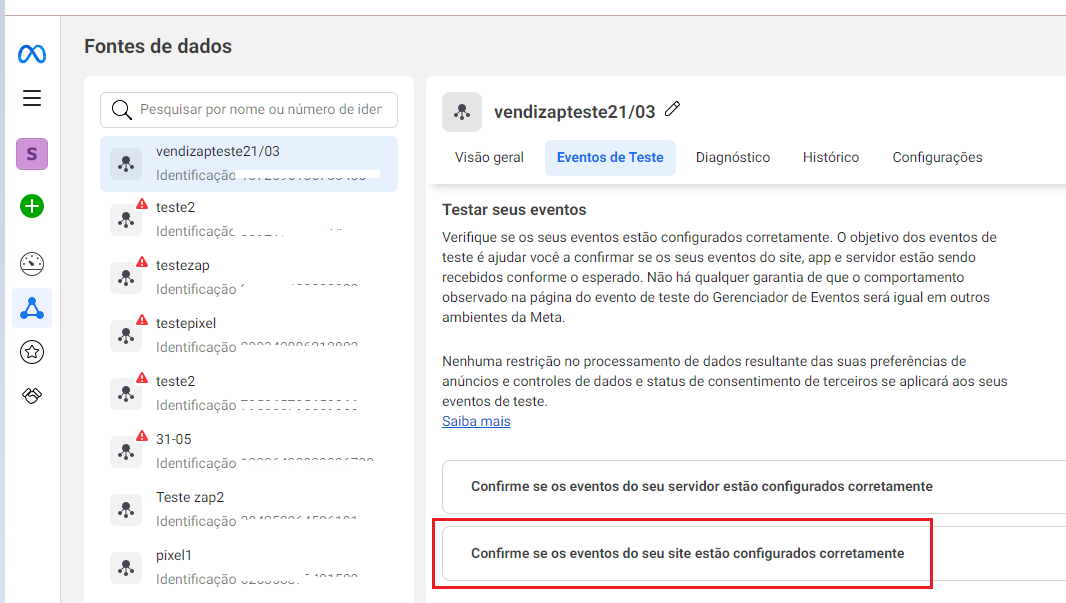
1 – Acesse novamente o Gerenciador de Eventos e clique no pixel instalado em sua loja. Em seguida clique na aba Eventos de teste.
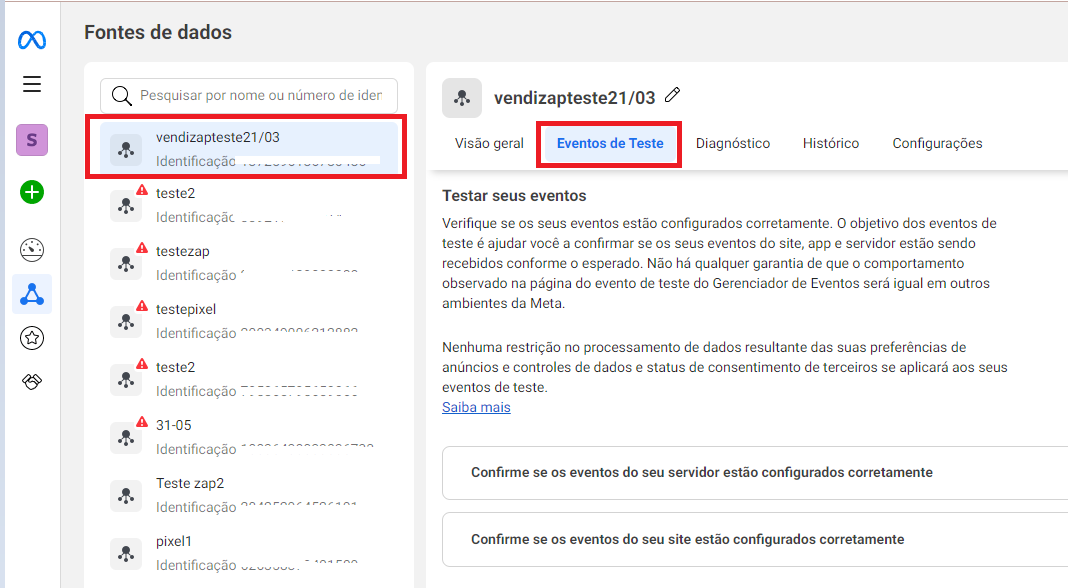
2- Selecione a aba Confirme se os eventos do seu site estão configurados corretamente.
3 - Vá até o Vendizap e copie seu link.
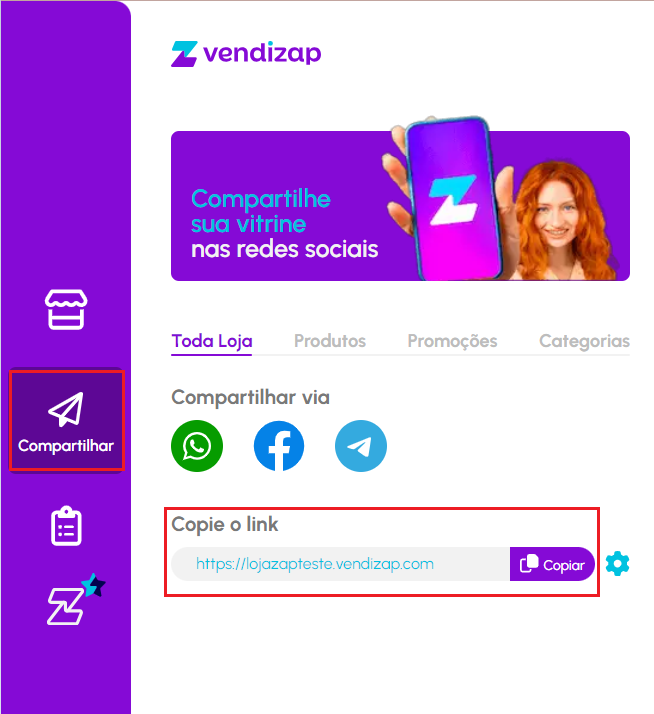
4 - Cole o link no facebook business na aba de eventos de teste, em seguida abrir site.

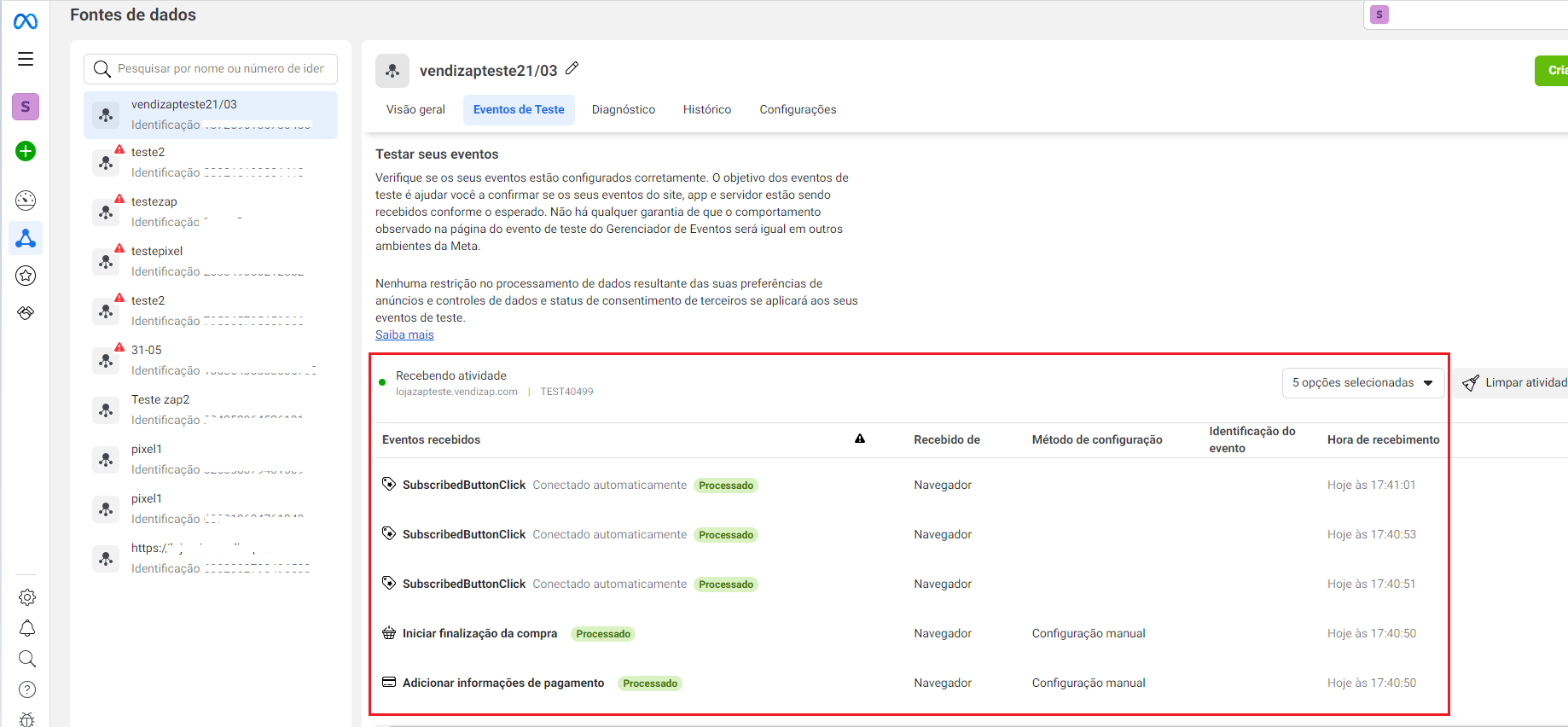
5 - Simule um pedido em sua loja.
6- Os eventos teste serão exibidos no gerenciador de anúncios. Na aba eventos teste.
A integração do pixel está disponível na Vendizap para os planos Profissional e Empresarial.
O plano Essencial não contempla esta integração.