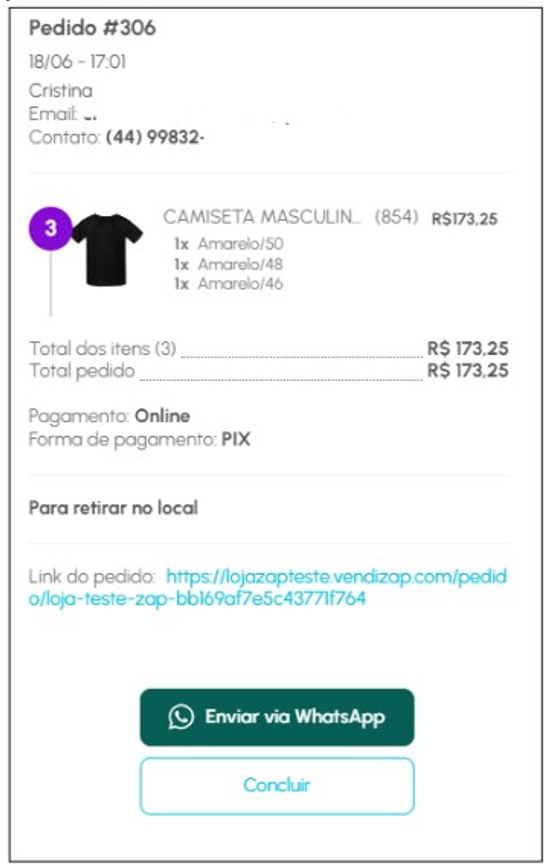
Se for necessário fazer ajustes em um pedido que já foi registrado, a Vendizap permite editar facilmente pedidos anteriores, copiando os dados para um novo pedido de forma automática.
Passo 1: Acesse o menu de pedidos
Clique em “Pedidos” no rodapé da plataforma se estiver usando o celular e no computador fica a esquerda da tela, e abra o pedido que deseja alterar.
Em seguida, clique nos três pontinhos que ficam ao lado direito do número do Pedido, ele mostra as opções disponíveis, então clique ícone de edição (lápis).
Passo 2: Confirme a edição do pedido
Ao clicar em editar, será exibido um aviso indicando que o pedido original será cancelado e você será redirecionado para refazer o pedido pelo PDV. Clique em “Continuar” para confirmar.
Passo 3: Ajuste os dados no PDV
Uma nova tela do PDV será aberta com os dados do pedido que será editado. A partir daí, você pode:
1- Adicionar produtos - Pode buscar o produto a partir de um leitor de código de barras (as barras precisam estar previamente cadastradas nos produtos), pode buscar a partir do código SKU do item ou pelo nome.
2- Remover produtos.
-
Alterar quantidades.
-
Ajustar variações dos itens.
Passo 4: Conclua o novo pedido
Depois de finalizar os ajustes, conclua o pedido e o sistema vai registrar ele como se fosse uma nova compra, já que o pedido anterior está cancelado.
Resultado:
O pedido anterior será automaticamente cancelado e substituído por um novo, com as alterações realizadas.
O Novo pedido poderá ser encaminhado ao cliente para que ele possa ter acesso ao link do pedido.